So nutzt du Fencing Coach Pro.
Diese Anleitung führt dich durch alle Funktionen der App — von der ersten Einrichtung über Fechter-Gruppen, drei Turnierformate, Tableau-Funktionen und Spracheingabe bis zum Multi-Geräte-Modus mit Clients.
Erste Schritte
Vom frisch installierten Gerät bis zum ersten lauffähigen Turnier sind es nur wenige Minuten. Diese Sektion führt dich durch die typische Reihenfolge: erst eine Fechter-Gruppe anlegen, dann Fechter eintragen (von Hand oder per CSV-Import) und schließlich ein Turnier starten.
1. Gruppe anlegen oder anpassen
Alle Fechter in der App sind in Gruppen organisiert (siehe auch Fechter-Gruppen). Eine Gruppe kann z. B. ein Verein, eine Trainingsgruppe oder eine Klasse sein. Pro Gruppe gibt es eine eigene ELO- bzw. Rang-Wertung und eine eigene Statistik.
Beim ersten Start ist eine Standardgruppe vorhanden, die du sofort umbenennen kannst — z. B. in „Jugendfechter Degen". Alternativ legst du in der Fechter-Verwaltung über das Gruppen-Menü eine neue Gruppe an. Erst danach hast du sinnvolle „Heimat" für die Fechter, die du als Nächstes einträgst.
2. Fechter eintragen — von Hand oder per Import
Es gibt drei Wege, Fechter in die App zu bekommen — sie sind beliebig kombinierbar:
- Manuell anlegen: In der Fechter-Verwaltung tippst du auf + Fechter hinzufügen, gibst Vor- und Nachname ein und weist dem Fechter direkt die zuvor angelegte Gruppe (z. B. „Jugendfechter Degen") zu. Optional sind Geschlecht, Verein, Geburtsjahr und Spitzname. Details zu jedem Feld findest du unter Fechter anlegen.
- CSV-Import: Wenn du z. B. eine bestehende Vereinsliste, eine Klassenliste oder ein Trainings-Anwesenheitsblatt als Tabelle hast, importierst du sie in einem Rutsch (siehe nächster Abschnitt).
- Bild- oder Kamera-Import (KI-gestützt): Du fotografierst eine ausgedruckte Liste oder lädst ein Foto bzw. einen Screenshot — die App schickt das Bild an die Google-Gemini-KI, die daraus eine strukturierte Fechter-Liste erzeugt. Anschließend läuft derselbe Mapping- und Match-Prozess wie beim CSV-Import. Voraussetzung: ein eigener Gemini-API-Key (siehe KI-Unterstützung) — ohne den Key bleibt diese Option im Import-Dialog ausgegraut.
3. CSV-Import in eine bestehende Gruppe
In der Fechter-Verwaltung tippst du oben auf Importieren, wählst CSV-Import als Quelle und dann die Datei aus dem Datei-Browser deines Geräts (z. B. aus dem Download-Ordner oder aus Google Drive).
Was die CSV genau enthalten muss
- Empfohlenes Format (am sichersten): aus Excel über „Speichern unter… → CSV (Trennzeichen-getrennt) (*.csv)" exportieren. Excel benutzt im deutschen Locale Semikolon als Trennzeichen und setzt Werte, die ein Komma oder das Trennzeichen enthalten, automatisch in
"…". Die App liest das ohne weitere Konfiguration korrekt ein. - Kodierung: UTF-8 (BOM optional). Wenn Umlaute nach dem Import als Zeichen-Salat erscheinen, einmal in einem Texteditor öffnen und als UTF-8 abspeichern.
- Trennzeichen: Semikolon (
;) oder Komma (,). Innerhalb einer Datei nur eines verwenden — nicht mischen. - Anführungszeichen: Felder mit Trenner oder Komma im Wert in
"…"einpacken; ein literales Anführungszeichen wird mit""geschrieben. Excel macht das beim Speichern automatisch. - Erste Zeile = Header (Pflicht).
Folgende Spalten werden ausgewertet (Header werden case-insensitiv und ohne Umlaute verglichen, deutsche und englische Bezeichnungen sind gleichwertig):
- Vorname (Pflicht) — akzeptiert:
Vorname,Firstname,First Name - Nachname (Pflicht) — akzeptiert:
Nachname,Lastname,Last Name,Name - Rang/Platz (optional) — akzeptiert:
Rang,Rank,Platz. Fehlt die Spalte, vergibt die App automatisch die Zeilennummer als Rang. - Verein (optional) — akzeptiert:
Verein,Club - Geschlecht (optional) — akzeptiert:
Geschlecht,Gender,Sex. Werte werden am ersten Buchstaben erkannt:M→ männlich;FoderW→ weiblich. - Geburtsjahr (optional) — akzeptiert:
Geburtsjahr,Birthyear
Beispiel (Semikolon-getrennt, wie aus Excel exportiert):
Vorname;Nachname;Verein;Geschlecht;Geburtsjahr
Anna;Müller;FC Berlin;F;2008
Bernd;Schmidt;TSV Hamburg;M;2007
Charlotte;"Müller-Lüdenscheidt";FC Berlin;F;2009
Andere Spaltennamen? Wenn deine Datei nicht die oben aufgeführten Header benutzt (z. B. Surname statt Nachname, oder eine eigene Vereinsspalte wie Heimatverein), öffnet die App automatisch einen Mapping-Dialog: dort weist du jeder CSV-Spalte per Dropdown manuell das passende App-Feld (Vorname, Nachname, Rang, Verein, Geschlecht, Geburtsjahr) zu. Spalten, die du nicht zuordnest, werden ignoriert — du musst die CSV also nicht vorher umbenennen.
Importieren in eine bestehende Gruppe
Im Import-Dialog wählst du „In bestehende Gruppe" und dort die zuvor angelegte „Jugendfechter Degen". Hat deine CSV andere Spaltennamen als die oben aufgeführten, ordnest du im nächsten Schritt die Spalten manuell den App-Feldern (Vorname, Nachname, Rang, Verein, Geschlecht, Geburtsjahr) per Dropdown zu.
Mit dem Tipp auf Importieren startet die Prüfung. Die App erkennt für jede CSV-Zeile automatisch:
- Neuer Fechter: Name nicht im Bestand → wird als neuer Fechter angelegt und der gewählten Gruppe zugewiesen.
- Klar erkannter Treffer: Vor- und Nachname stimmen mit einem vorhandenen Fechter überein → die Stammdaten (Verein, Geschlecht, Geburtsjahr) können aktualisiert werden, ELO und Gefechts-Historie bleiben unverändert.
- Mehrdeutiger Treffer: Nur ein Token überlappt (z. B. nur der Nachname bei einem Fechter mit anderem Vornamen) → du entscheidest pro Zeile, ob es derselbe Fechter ist oder ein neuer angelegt werden soll.
Mehr zur Erkennungslogik und allen Sonderfällen findest du unter Import: CSV, Bild, Kamera.
4. Turnier starten
Sobald deine Gruppe mindestens vier Fechter enthält, sind die Turnier-Schaltflächen im Hauptmenü aktiv. Mit einem Tipp auf Einzel-Turnier, Liga-Turnier oder Team-Turnier kommst du in die Auswahl der Anwesenden für die heutige Veranstaltung — alles Weitere führt dich die App Schritt für Schritt durch (siehe Einzel-Turnier, Liga-Turnier oder Team-Turnier).
Hauptmenü
Das Hauptmenü ist deine Schaltzentrale. Von hier aus erreichst du alle wichtigen Bereiche der App — von der Fechter-Verwaltung über das Starten neuer Turniere bis zu den Ranglisten.
Übersicht der Schaltflächen
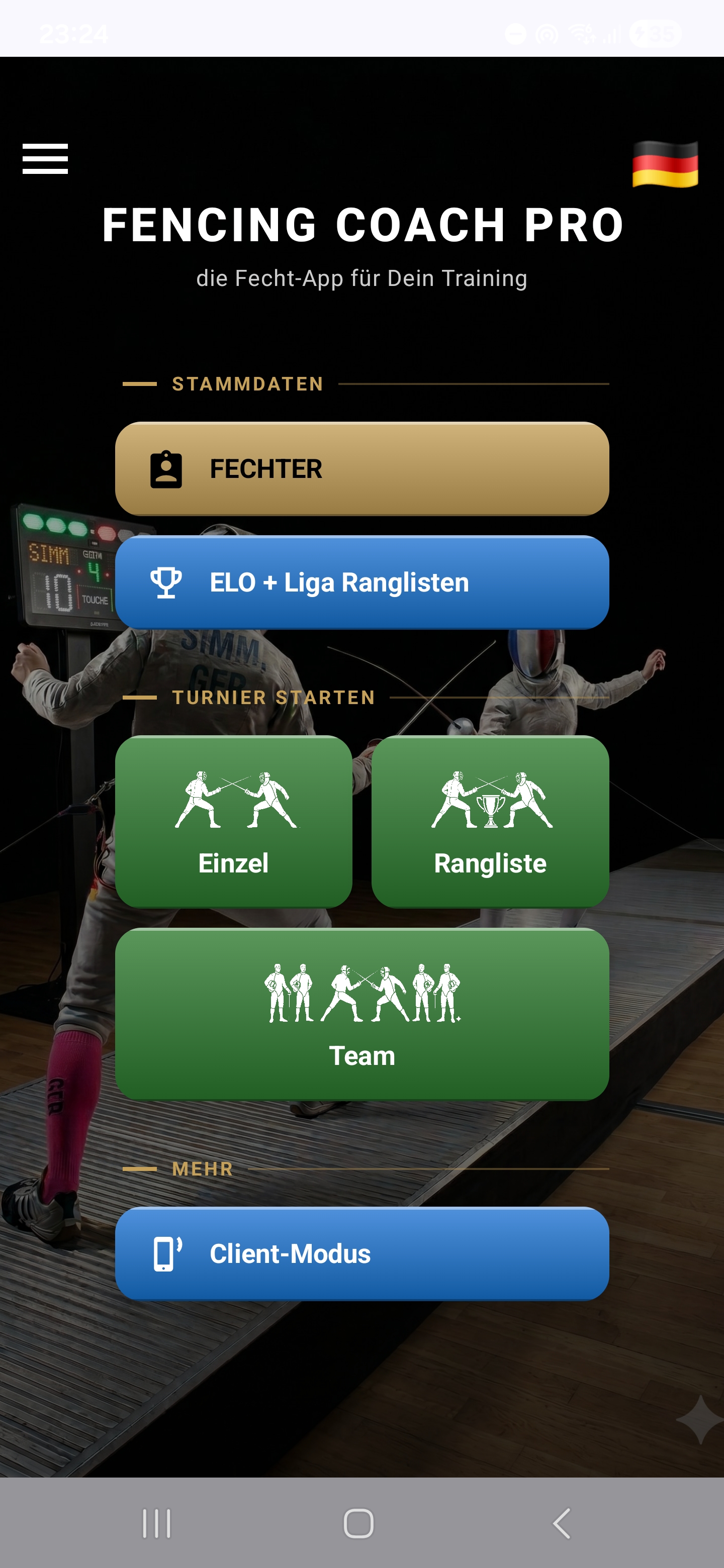
In der Mitte findest du die Schaltflächen, die dich direkt zu den jeweiligen Funktionen führen:
- FECHTER — öffnet die Fechter-Verwaltung. Hier legst du Fechter an, organisierst sie in Gruppen, importierst Listen und verwaltest Stammdaten. (Immer aktiv.)
- RANGLISTEN — zeigt für jede Gruppe deine ELO- oder Liga-Rangliste mit Filter pro Gruppe und Detail-Historie pro Person. (Aktiv, sobald mindestens ein Fechter angelegt ist.)
- EINZEL-TURNIER — startet ein klassisches Einzelturnier mit Pools und/oder Direktausscheid. (Aktiv ab vier Fechtern.)
- LIGA-TURNIER — eigenständiges Format auf Basis einer manuell verwalteten Setzliste; ideal für Vereins- und Liga-Begegnungen. (Aktiv ab vier Fechtern in mindestens einer Liga-Gruppe.)
- TEAM-TURNIER — Mannschafts-Wettkampf, wahlweise 2 gegen 2 oder 3 gegen 3, jeweils mit optionalem Ersatzfechter. (Aktiv ab vier Fechtern.)
- CLIENT-MODUS — verbindet dieses Gerät als Client mit einem laufenden Master-Turnier auf einem anderen Tablet. (Immer aktiv.)
Schaltflächen, deren Voraussetzungen noch nicht erfüllt sind, erscheinen abgeschwächt und reagieren nicht auf Tippen.
Navigation & Sprache
Am oberen Rand des Hauptmenüs findest du zwei Bedienelemente:
- Menü-Symbol (☰) oben links: öffnet die Einstellungen (siehe Konfiguration).
- Flagge oben rechts: schnelle Sprachumschaltung — ein Tipp führt direkt zur Sprachauswahl. Insgesamt sind 18 Sprachen verfügbar.
Gespeicherte Turniere fortsetzen
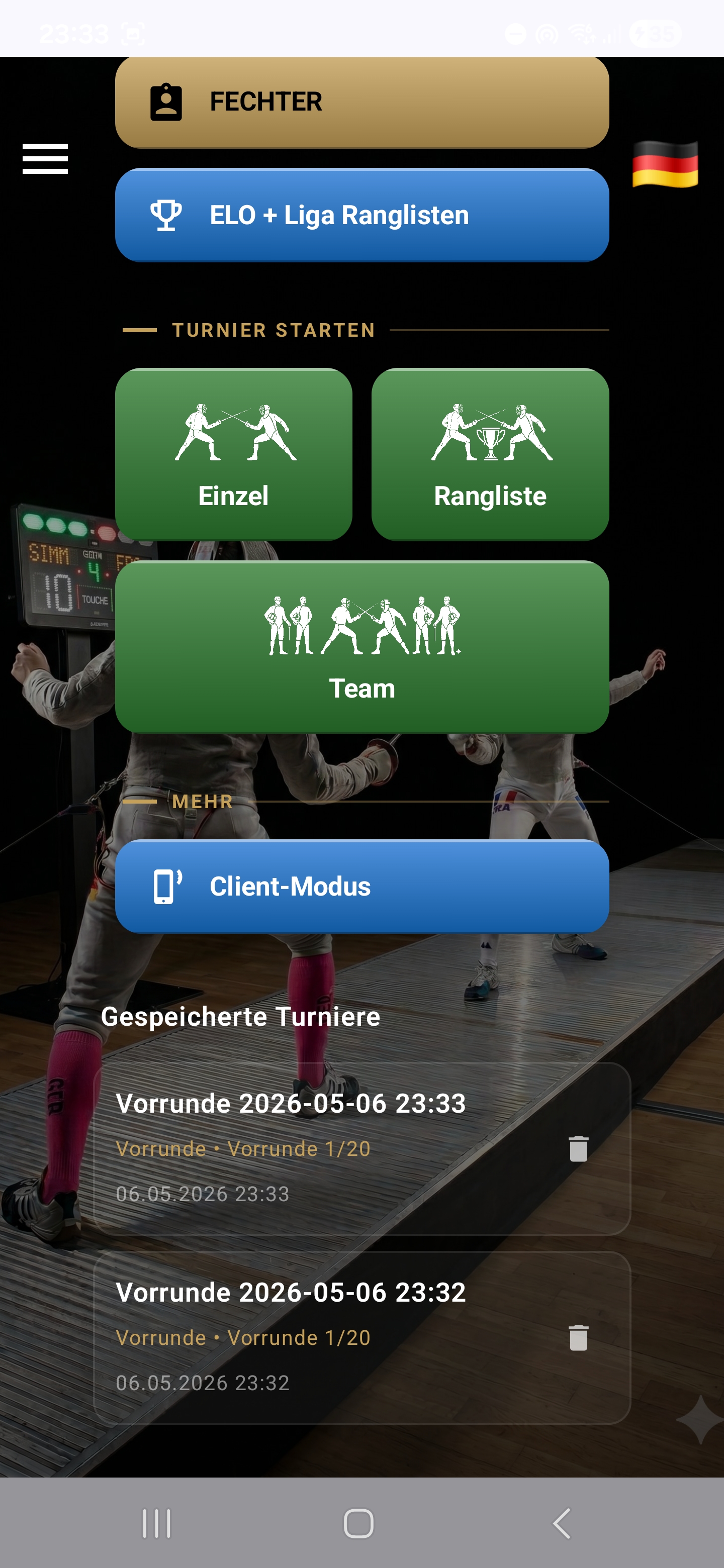
Direkt unterhalb der Hauptmenü-Buttons listet die App alle gespeicherten Turniere auf — sowohl unterbrochene (live laufende) als auch bereits abgeschlossene. Tippe einen Eintrag an, um das Turnier zu öffnen:
- Bei einem unterbrochenen Turnier landest du genau dort, wo du aufgehört hast — egal ob mitten in einer Pool-Runde, im Direktausscheid oder im Team-Kampf.
- Bei einem abgeschlossenen Turnier siehst du die finale Auswertung mit allen Tableaus, Bäumen und Endrangliste — und kannst die PDFs erneut exportieren.
Der aktuelle Stand jedes Turniers wird nach jeder Aktion automatisch gesichert — du kannst die App jederzeit schließen, dein Gerät neu starten oder den Akku wechseln, ohne Daten zu verlieren.
Konfiguration
Über das Menü-Symbol (☰) im Hauptmenü erreichst du die Einstellungen. Die folgenden Abschnitte folgen exakt der Reihenfolge der dort sichtbaren Menüpunkte.
Backup
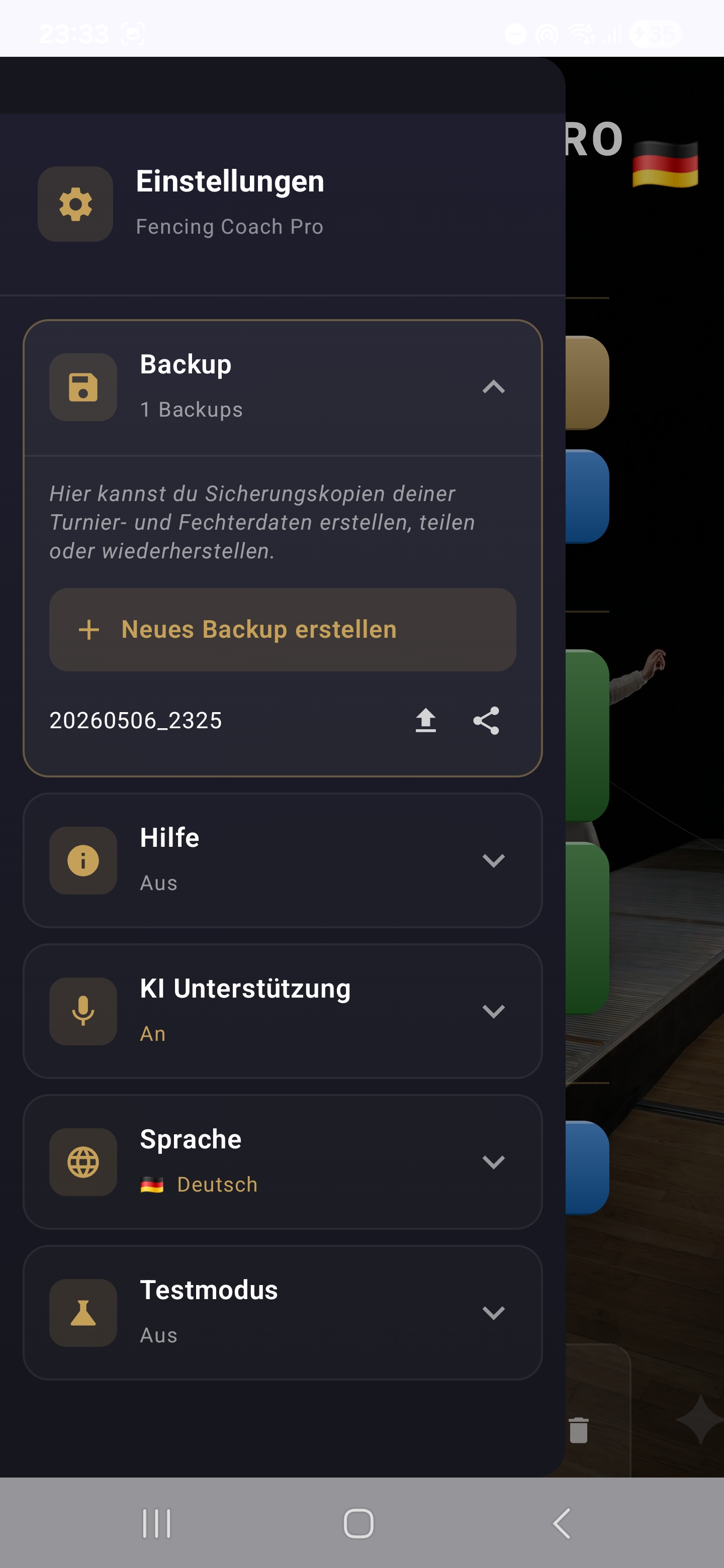
Du kannst jederzeit ein vollständiges Backup deiner Daten als ZIP-Datei erstellen. Enthalten sind:
- Fechter-Stammdaten — Vorname, Nachname, Verein, Geburtsjahr, Geschlecht, Waffe, Waffenarm und sämtliche Mitgliedschaften.
- Fechter-Gruppen — alle ELO- und Liga-Gruppen samt ihrer Namen, Systeme und Mitglieder.
- ELO- und Liga-Werte pro Gruppe, inklusive der vollständigen Gefechts-Historie.
- Gespeicherte Turniere — alle abgeschlossenen oder laufend unterbrochenen Turniere mit komplettem Stand.
- Alle Einstellungen — App-Sprache, KI-Key und KI-Modell, Verbindungs-Modus, Zoom-Level, Sicht-Konfigurationen pro Screen (welche Spalten in Fechterverwaltung, Ranglisten und Turnier-Auswahl sichtbar sind, in welcher Reihenfolge sie stehen, nach welcher Spalte sortiert ist), zuletzt gewählter Filter, Master/Client-Status und Pending-Final-Daten.
Das Backup teilst du wahlweise per E-Mail, Cloud, Messenger oder speicherst es lokal.
Zum Wiederherstellen tippst du auf das ZIP-Backup im Datei-Browser oder E-Mail-Anhang — die App fängt den Datei-Klick ab und bietet das Einspielen an. Alternativ kannst du in der Backup-Liste in den Einstellungen ein zuvor angelegtes Backup direkt zurückspielen. Beim Restore wird der bestehende Datenstand vollständig durch das Backup ersetzt — du landest exakt im Zustand des Backup-Zeitpunkts, samt deiner persönlichen Spalten-Anordnung.
Hilfe-Modus
Hier aktivierst oder deaktivierst du den Hilfe-Modus. Ist er an, blendet die App auf vielen Bildschirmen kleine Erklär-Texte oder Tooltips ein. Sobald du dich an die Bedienung gewöhnt hast, kannst du den Hilfe-Modus wieder ausschalten — diese Anleitung bleibt jederzeit hier auf der Website verfügbar. Auf vielen Screens findest du außerdem ein Hilfe-Icon (?) rechts oben in der Toolbar, das per Halten des Fingers Tooltips zu allen anderen Icons der Toolbar einblendet (siehe Hilfe-Modus per Halten).
KI-Unterstützung
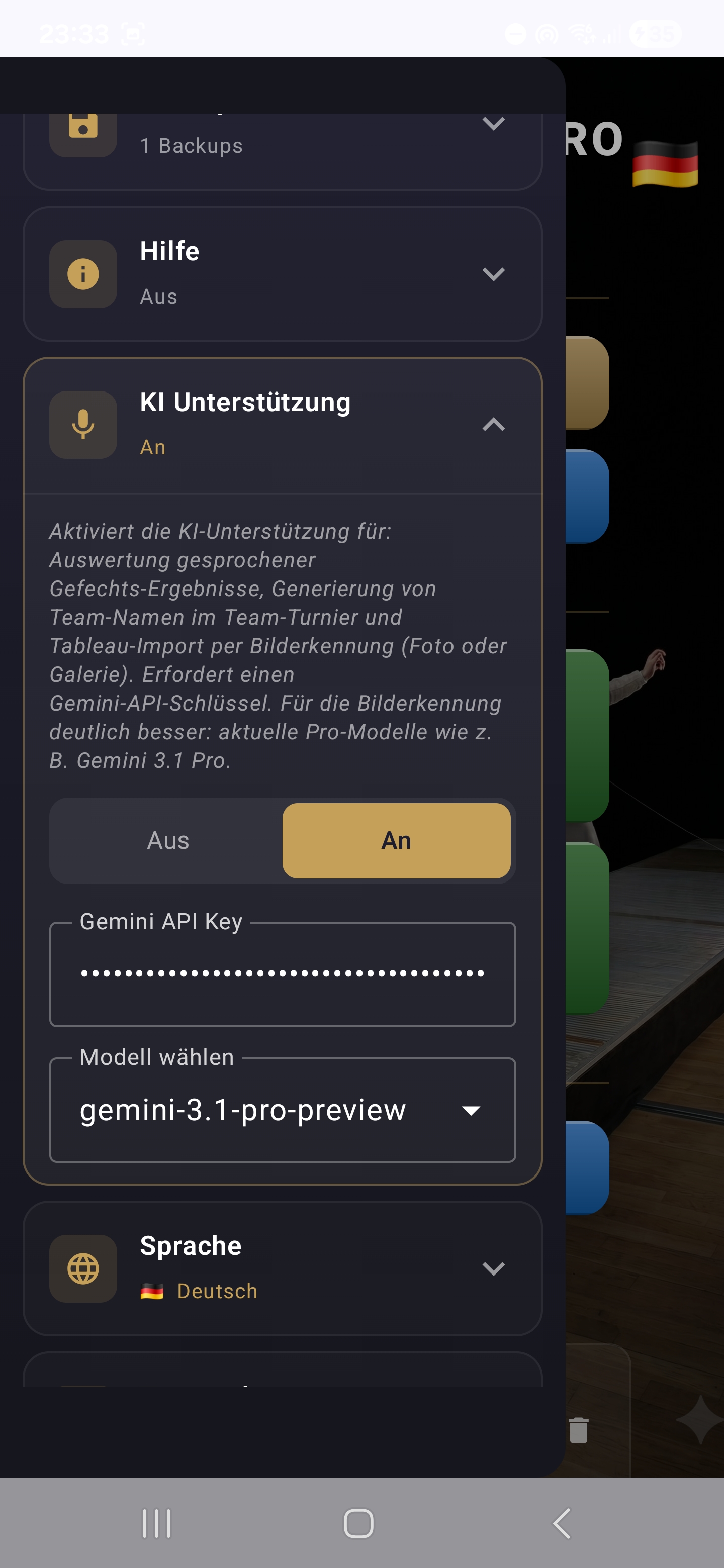
Die optionale KI-Anbindung an Google Gemini ist vollständig optional. Sobald du einen eigenen API-Key hinterlegt hast, nutzt die App die KI an mehreren Stellen:
- Spracheingabe von Ergebnissen — die KI erkennt aus einem Sprachbefehl wie „Müller schlägt Schmidt fünf zu drei" das gemeinte Gefecht und die Trefferzahlen, auch wenn Namen ungenau, abgekürzt oder mit Spitznamen genannt werden.
- Generierung von Team-Namen im Team-Turnier — die KI schlägt automatisch passende, kreative Mannschaftsnamen vor.
- Import per Bilderkennung — du fotografierst eine Fechter-Liste, ein Pool-Tableau oder eine Setzliste (oder lädst ein vorhandenes Bild aus der Galerie). Die KI extrahiert Namen, Vereine, Geburtsjahr und ggf. Trefferzahlen automatisch.
Einrichtung:
- Einen kostenlosen Gemini-API-Key besorgen unter aistudio.google.com.
- Den Key in den Einstellungen unter „KI-Unterstützung" einfügen.
- Modell wählen (Liste wird nach Eingabe des Keys automatisch geladen).
Modell-Empfehlung:
- Spracheingabe & Team-Namen: kleinere/schnellere Modelle wie
gemini-2.5-flash-litereichen völlig aus und sind im Free-Tier kostenlos nutzbar. - Bilderkennung (Fechter-Listen, Tableaus, Setzlisten): hier erzielt ein aktuelles Top-Modell wie
gemini-3.1-promassiv bessere Ergebnisse — besonders bei Handschrift, schräg fotografierten Listen, unleserlichen Feldern oder mehrspaltigen Layouts. Wenn du Listen oder Tableaus regelmäßig per Foto importierst, lohnt sich der Wechsel auf das aktuellste Pro-Modell deutlich.
Der API-Key wird ausschließlich lokal auf deinem Gerät gespeichert. Daten werden nur dann an Google übermittelt, wenn du tatsächlich eine der KI-Funktionen verwendest.
Sprache
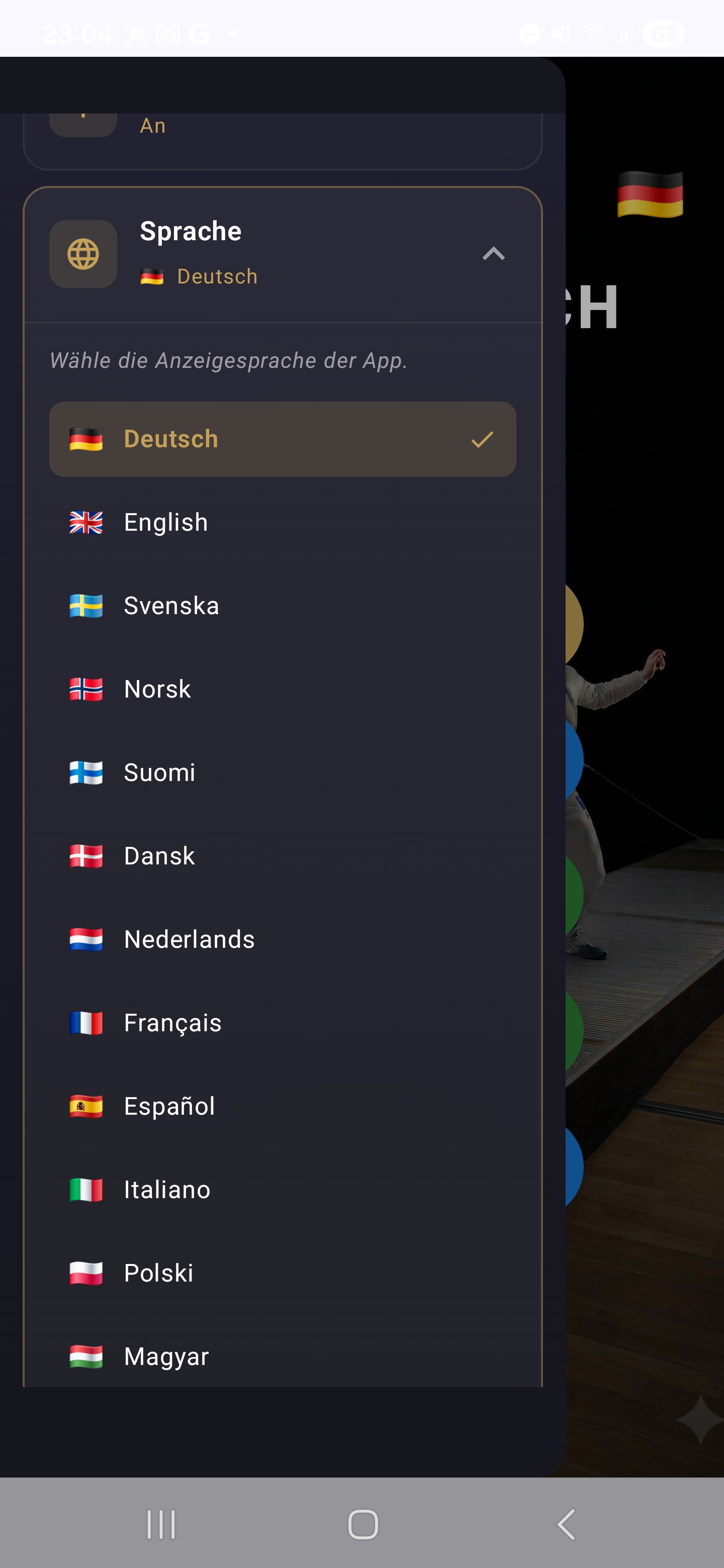
Die App ist in 18 Sprachen verfügbar. Du wählst die Sprache im Einstellungs-Menü oder direkt im Hauptmenü über die Flagge oben rechts — die Auswahl wirkt sich sofort auf alle Texte und auch auf die Spracherkennung aus.
Wichtig: Die App-Sprache ist unabhängig von der System-Sprache deines Telefons. Du kannst die App z. B. auf Deutsch nutzen, auch wenn das Telefon auf Englisch eingestellt ist.
Spracherkennungs-Sprachpaket fehlt: Wenn dein Gerät offline ist und das passende Sprachpaket nicht installiert ist, erscheint beim ersten Sprach-Versuch ein Dialog, in dem du eine alternative Sprache für die Spracherkennung wählen kannst. Die App-Sprache bleibt davon unberührt; die Wahl kann auf Wunsch dauerhaft gemerkt werden.
Testmodus
Im Testmodus kannst du die App gefahrlos ausprobieren — alle hier durchgeführten Gefechte sind nicht ELO-relevant und tauchen nicht in der Gefechts-Historie auf. Ideal, um neue Funktionen oder Modi auszuprobieren.
Im aktivierten Testmodus erscheinen außerdem zusätzliche Bedienelemente. In der Tableau-Ansicht steht ein „Random Fill"-Button zur Verfügung, der alle offenen Gefechte einer Runde mit Zufallswerten auffüllt — praktisch zum Durchspielen eines kompletten Turnier-Ablaufs in wenigen Sekunden.
Verbindung
Hier wählst du, wie das Master-Gerät mit den Geräten im Client-Modus kommuniziert:
- WLAN — das Master-Gerät stellt einen lokalen Hotspot bereit, die Clients scannen den QR-Code und verbinden sich automatisch. Empfohlen: höchste Reichweite, schnellste Synchronisation, kein vorhandenes Hallen-WLAN nötig.
- Bluetooth — alternative Kopplung komplett ohne WLAN. Funktioniert auch dann, wenn das Master-Gerät keinen Hotspot aufmachen kann oder soll.
Reichweiten in der Praxis:
- WLAN-Hotspot: typisch 20–40 m in einer Halle, bei freier Sicht (Outdoor) auch 50–80 m. Reicht meist locker für eine komplette Halle mit mehreren Pisten.
- Bluetooth: typisch 10–15 m, mit klarer Sicht bis zu 25 m. Praktisch für 2–3 nahe beieinander liegende Pisten.
Faustregel: Wenn das Master-Gerät einen Hotspot bereitstellen kann, ist WLAN immer die erste Wahl. Bluetooth lohnt vor allem dann, wenn der Hotspot nicht verfügbar ist.
Hinweis: Der WLAN-Modus erfordert immer den App-eigenen Hotspot — eine Verbindung über ein bestehendes Hallen-WLAN ist aktuell nicht implementiert.
Über & Rechtliches
Hier findest du Versions-Informationen zur installierten App sowie Links zu Impressum und Datenschutzerklärung. Bei Fragen oder Problemen erreichst du den Entwickler-Kontakt direkt von hier aus.
Fechterverwaltung
Konzept & Übersicht
Bevor du dein erstes Turnier startest, legst du deine Fechter einmal an. Diese bleiben dauerhaft in der App — samt Stammdaten, ELO-Wertungen pro Gruppe und vollständiger Gefechts-Historie. Die Liste in der Fechter-Verwaltung ist deine zentrale, globale Sammlung aller Fechter, mit denen du je gefochten hast.
In der Liste siehst du alle Fechter mit den von dir gewählten Spalten — z. B. Vorname, Nachname, Verein, Geschlecht, Waffe, Geburtsjahr und ELO. Über Tippen auf einen Spaltenkopf sortierst du die Liste; über das Spalten-Konfigurations-Icon legst du fest, welche Spalten überhaupt angezeigt werden und in welcher Reihenfolge (siehe Spalten konfigurieren).
Fechter-Gruppen
Fechter können in frei konfigurierbare Gruppen eingeteilt werden — etwa Trainingsgruppen, Klassen, Vereine oder Ligen. Eine Gruppe hat einen Namen und einen Typ:
- ELO-Gruppen — jeder Fechter hat eine eigene, gruppen-spezifische ELO-Wertung. Die ELO entwickelt sich über Trainingsturniere und Wettkämpfe innerhalb dieser Gruppe und ist unabhängig von anderen Gruppen.
- Liga-Gruppen — manuell verwaltete Setzlisten mit fester Rangposition pro Fechter (Platz 1, 2, 3 …). Ideal für Vereins-Ranglisten, Bundesliga-Ähnliches, Klubmeisterschaften.
Über das Gruppen-Icon in der Toolbar der Fechterverwaltung öffnest du die Gruppen-Verwaltung, in der du Gruppen anlegen, umbenennen oder löschen kannst. Ein Fechter kann gleichzeitig in mehreren Gruppen Mitglied sein — und in jeder ELO-Gruppe einen eigenen Wert haben. Beim Anlegen oder Editieren eines Fechters wählst du die Mitgliedschaften per Checkbox-Liste.
Fechter anlegen
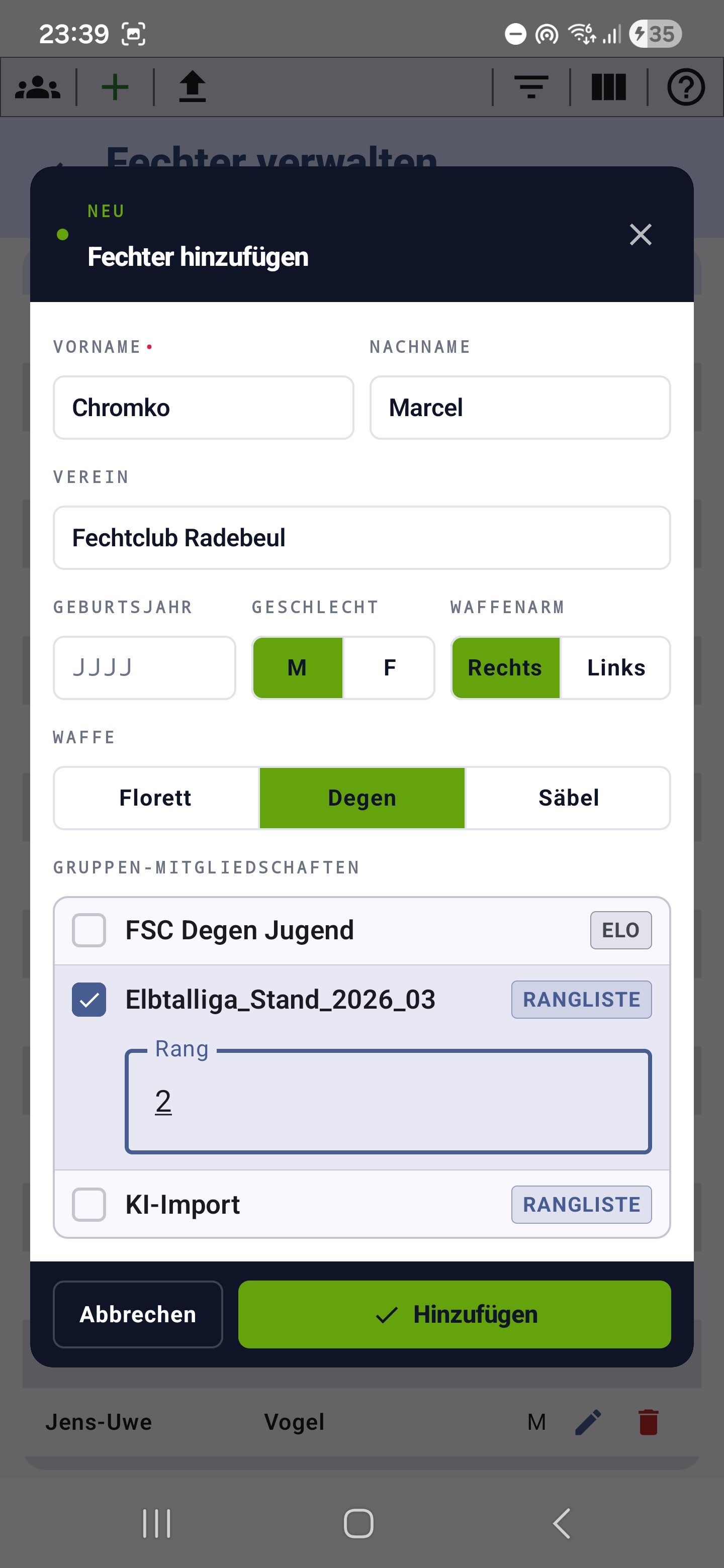
Über das grüne Plus-Icon in der Toolbar öffnest du den Anlage-Dialog. Er ist im Tactical-Stil aufgebaut und hat im Header den Hinweis „NEU" sowie den Titel „Fechter anlegen", im Footer die Buttons „Abbrechen" und „Speichern".
Felder:
- Vorname — Pflichtfeld.
- Nachname — optional. Vor- und Nachname werden in der Liste, in Tableaus und im PDF-Export verwendet.
- Verein — frei eintippbar oder aus zuvor verwendeten Vereinen wählbar.
- Geburtsjahr — vierstellig, mit Validierung (1925 bis aktuelles Jahr − 1). Ungültige Werte werden rot markiert.
- Geschlecht — segmentierter Schalter (M / F).
- Waffenarm — segmentierter Schalter (Rechtshänder / Linkshänder, Mehrfachauswahl möglich).
- Waffe — segmentierter Schalter (Florett / Degen / Säbel, Mehrfachauswahl möglich).
- Trainingsgruppen — Checkbox-Liste aller Gruppen mit Type-Badge (ELO oder Liga). Bei einer ausgewählten Liga-Gruppe erscheint zusätzlich ein Eingabefeld für den Rang innerhalb dieser Liga.
- ELO-Startwert — wird nur gezeigt, wenn der Fechter mindestens einer ELO-Gruppe zugeordnet ist. Standard ist 500, erlaubt sind 490–510.
Der Dialog warnt dich gut sichtbar, wenn ein Fechter mit gleichem Vor- und Nachnamen bereits existiert — du kannst dann entscheiden, ob du wirklich einen neuen anlegen oder den bestehenden bearbeiten willst.
Editieren & Löschen
Tippe einen Fechter in der Liste an, um den Bearbeiten-Dialog zu öffnen — er hat dieselbe Struktur wie der Anlage-Dialog. Mit dem Papierkorb-Symbol löschst du einen Fechter nach einer Sicherheitsabfrage dauerhaft. Bereits gespeicherte Gefechte bleiben in der Historie der Gegner erhalten.
Spalten konfigurieren & Sortieren
Die Liste lässt sich pro Filter-Kontext (Alle / ELO-Gruppe / Liga-Gruppe) individuell konfigurieren. Über das Spalten-Icon in der Toolbar öffnest du einen Dialog mit allen verfügbaren Spalten:
- Ein-/Ausblenden per Checkbox.
- Reihenfolge ändern per Drag-and-Drop am rechten Drag-Handle.
- Liga-Gruppen: ELO und Bouts werden automatisch ausgeblendet, weil sie dort kein Konzept haben.
Tippe einen Spaltenkopf in der Liste an, um nach dieser Spalte zu sortieren — ein kleiner Pfeil zeigt die Richtung. Erneutes Tippen kehrt die Sortierrichtung um. Spaltenwahl, Reihenfolge und Sortierung werden pro Kontext gespeichert und beim nächsten Aufruf wieder hergestellt.
Import: CSV, Bild, Kamera
Über das Import-Icon in der Toolbar startest du den Import-Wizard. Drei Quellen sind verfügbar:
- CSV-Datei aus dem Datei-System (Vor-/Nachname, Rang, Verein, Geschlecht, Geburtsjahr werden automatisch erkannt; Spalten-Mapping einstellbar).
- Bild aus der Galerie — die KI liest Fechternamen, Vereine und ggf. Geburtsjahr aus dem Bild aus.
- Kamera — direkt mit der Geräte-Kamera ein Foto schießen und auswerten lassen.
Im anschließenden Mapping-Dialog legst du fest, welche CSV-Spalte welches Feld enthält. Du wählst außerdem das Ziel:
- Neue Gruppe mit eingegebenem Namen und Typ (ELO oder Liga).
- Bestehende Gruppe aus der Liste, optional mit „Bestehende Mitgliedschaft ersetzen".
Nach Bestätigung gleicht die App jeden Eintrag mit deiner globalen Fechter-Liste ab: Treffer mit identischem Vor-/Nachnamen werden zusammengeführt (Stammdaten werden zusammengeführt; bei Konflikten erscheint ein Merge-Dialog). Neue Einträge werden frisch angelegt. Die Mitgliedschaft in der Ziel-Gruppe wird in einem Rutsch gesetzt.
Hilfe-Icons in der Toolbar
Ganz rechts in der Toolbar der Fechterverwaltung (sowie auf Tableau, Rangliste und Historie) findest du ein Hilfe-Icon (?). Halte es gedrückt — über jedem anderen Icon der Toolbar erscheint eine kleine Nummer, und unterhalb wird eine Erklärungs-Liste eingeblendet, in der jede Nummer mit einer kurzen Beschreibung erklärt wird. Loslassen blendet alles wieder aus.
ELO- & Liga-Ranglisten
Konzept & Multi-ELO
Eine Rangliste gehört in dieser App immer zu einer bestimmten Gruppe. Hat ein Fechter z. B. die ELO-Gruppe „Aktive A" und die Liga-Gruppe „Vereinsmeisterschaft 2026" gleichzeitig, hat er in der ELO-Gruppe einen ELO-Wert und in der Liga-Gruppe eine fixe Setzposition — beide werden separat angezeigt und gewartet.
ELO-Berechnung
Die ELO-Wertung folgt dem klassischen Schema. Vereinfacht:
- Vor dem Gefecht wird die erwartete Siegwahrscheinlichkeit beider Fechter berechnet (basierend auf der ELO-Differenz).
- Nach dem Gefecht werden Punkte je nach tatsächlichem Ergebnis verschoben — Sieg gegen stärkeren Gegner bringt mehr als Sieg gegen schwächeren.
- Auch die Höhe des Sieges (Trefferdifferenz) fließt in die Berechnung mit ein.
Im Test-Modus durchgeführte Gefechte verändern keine ELO-Werte und tauchen nicht in der Historie auf.
Ranglisten-Screen
Über den Hauptmenü-Button RANGLISTEN kommst du auf den Ranglisten-Screen. Die Toolbar oben hat drei Icons:
- Filter — wechselt zwischen den verfügbaren Gruppen. ELO- und Liga-Gruppen erscheinen mit jeweils passendem Suffix („(ELO)" / „(Rangliste)").
- Spalten — Spalten ein-/ausblenden und per Drag-and-Drop neu anordnen (ELO/Bouts werden bei Liga-Gruppen automatisch ausgeblendet).
- Hilfe — Tooltip-Overlay zu den anderen Icons.
Darunter zeigt die Liste die Fechter sortiert nach Rang (in ELO-Gruppen nach ELO-Wert absteigend; in Liga-Gruppen nach Setzposition aufsteigend). Tippst du einen Spaltenkopf an, sortierst du nach dieser Spalte; der Rang bleibt aber unabhängig — die Rang-Spalte zeigt immer die natürliche Ordnung der Gruppe.
Fechter-Historie
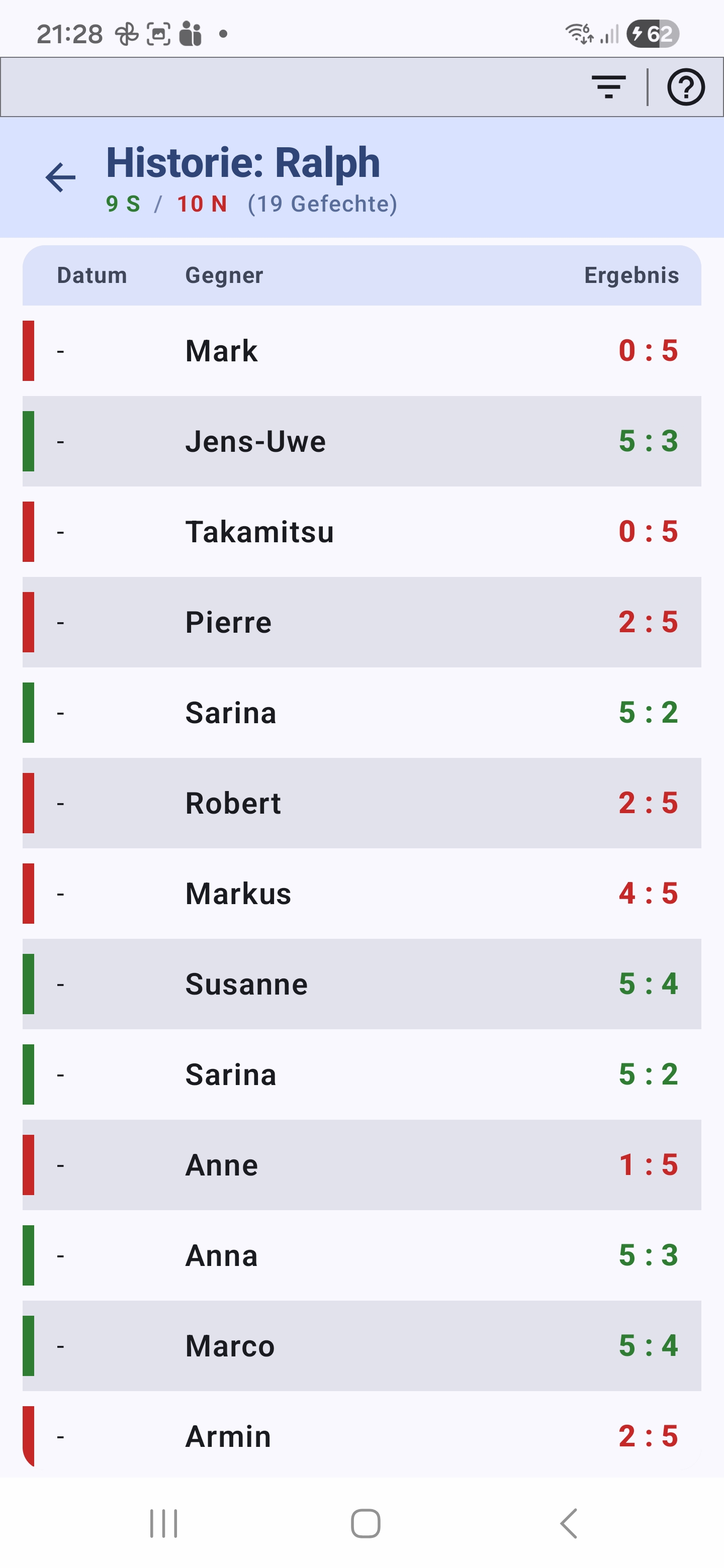
Tippst du auf einen Fechter in der Rangliste, öffnet sich seine Historie: alle bisher gefochtenen Gefechte mit Datum, Gegner und Ergebnis. Die Toolbar oben zeigt das Filter-Icon — ein Tipp öffnet eine Mehrfach-Auswahl der Gegner, sodass du auf einen Blick die direkte Bilanz zwischen zwei Fechtern siehst: Wie oft hat A gegen B gewonnen? Wie eng waren die Gefechte?
Einzel-Turnier
Das klassische Einzelformat: Vorrunde in Pools, anschließend Direktausscheid (K.-o.-Baum) — beides optional und beliebig kombinierbar.
Teilnehmer auswählen
Der erste Bildschirm zeigt deine Fechter — gefiltert nach der gewählten ELO-Gruppe. Tippe die heute Anwesenden an. In der Toolbar oben findest du:
- Plus — neuen Fechter direkt anlegen oder einen aus dem globalen Bestand auswählen, der noch nicht in dieser Gruppe ist.
- Import — CSV/Bild/Kamera-Import direkt in die aktive Gruppe (siehe Import).
- Filter — Wechsel zwischen ELO-Gruppen.
- Spalten — Sicht-Konfiguration der Liste.
- Hilfe — Tooltips zu den anderen Icons.
Die Auswahl muss mindestens vier Fechter umfassen, damit das Turnier sinnvoll startbar ist.
Rundeneinteilung
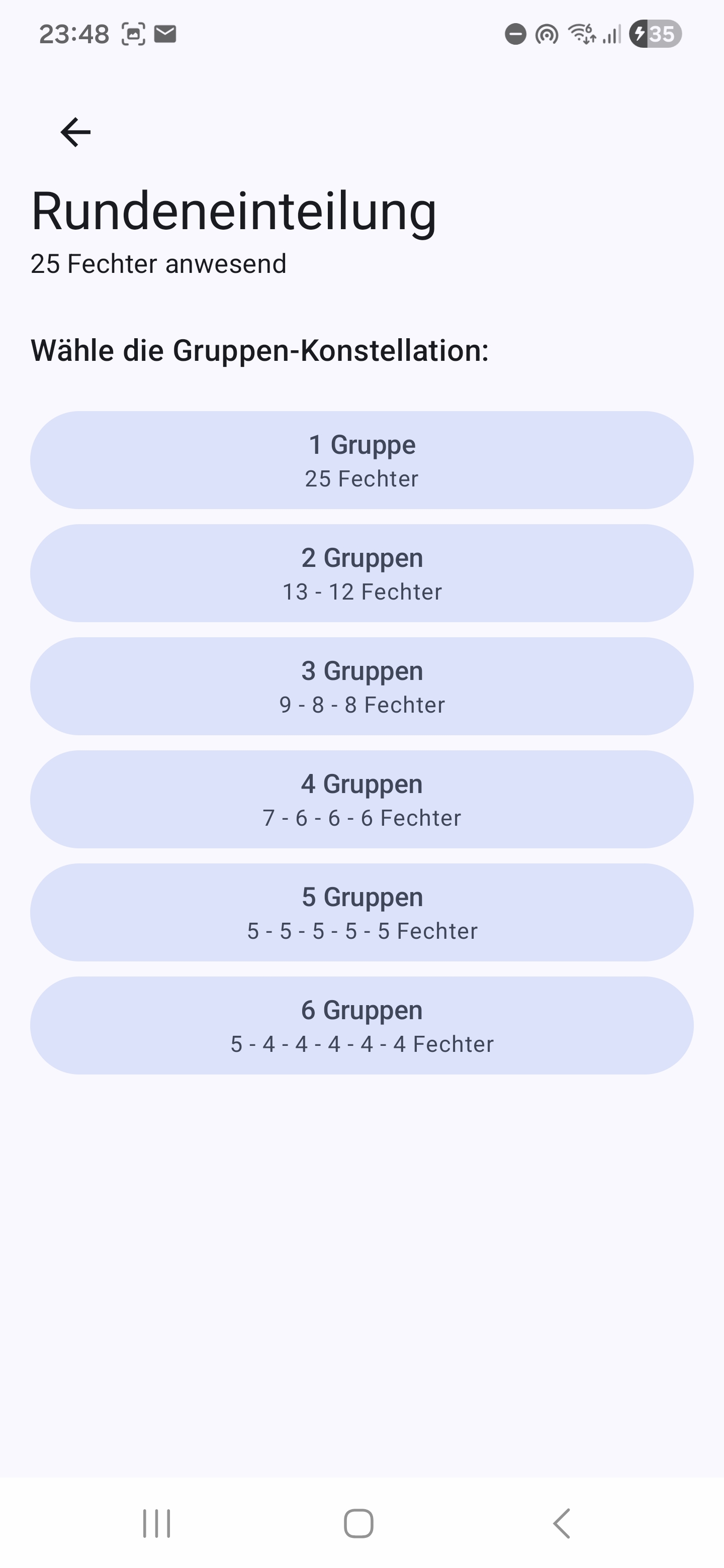
Auf Basis der Anzahl ausgewählter Teilnehmer zeigt die App eine Liste mit Vorschlägen für die Pool-Aufteilung der Vorrunde. Jeder Vorschlag nennt klar, wie viele Pools mit jeweils wie vielen Fechtern gebildet würden — z. B. „1× 8 Fechter", „2× 4 Fechter" oder „2× 5 Fechter + 1× 4 Fechter" bei 14 Anwesenden.
Tippe einen Vorschlag an, um die Pools zu erstellen. Die Verteilung erfolgt automatisch nach dem Serpentinen-Prinzip: stärkste Fechter auf die Pools verteilt, sodass die ELO-Stärke möglichst ausgeglichen ist und nicht alle Top-Fechter im selben Pool landen.
Bei nur einem Pool springst du direkt ins Pool-Tableau (siehe Vorrunde) — eine separate Gruppeneinteilung gibt es dort nicht, weil nichts zu verteilen ist. Bei mehreren Pools wechselt die App auf den nächsten Bildschirm, die Gruppeneinteilung, wo du die automatische Verteilung manuell anpassen kannst.
Gruppeneinteilung
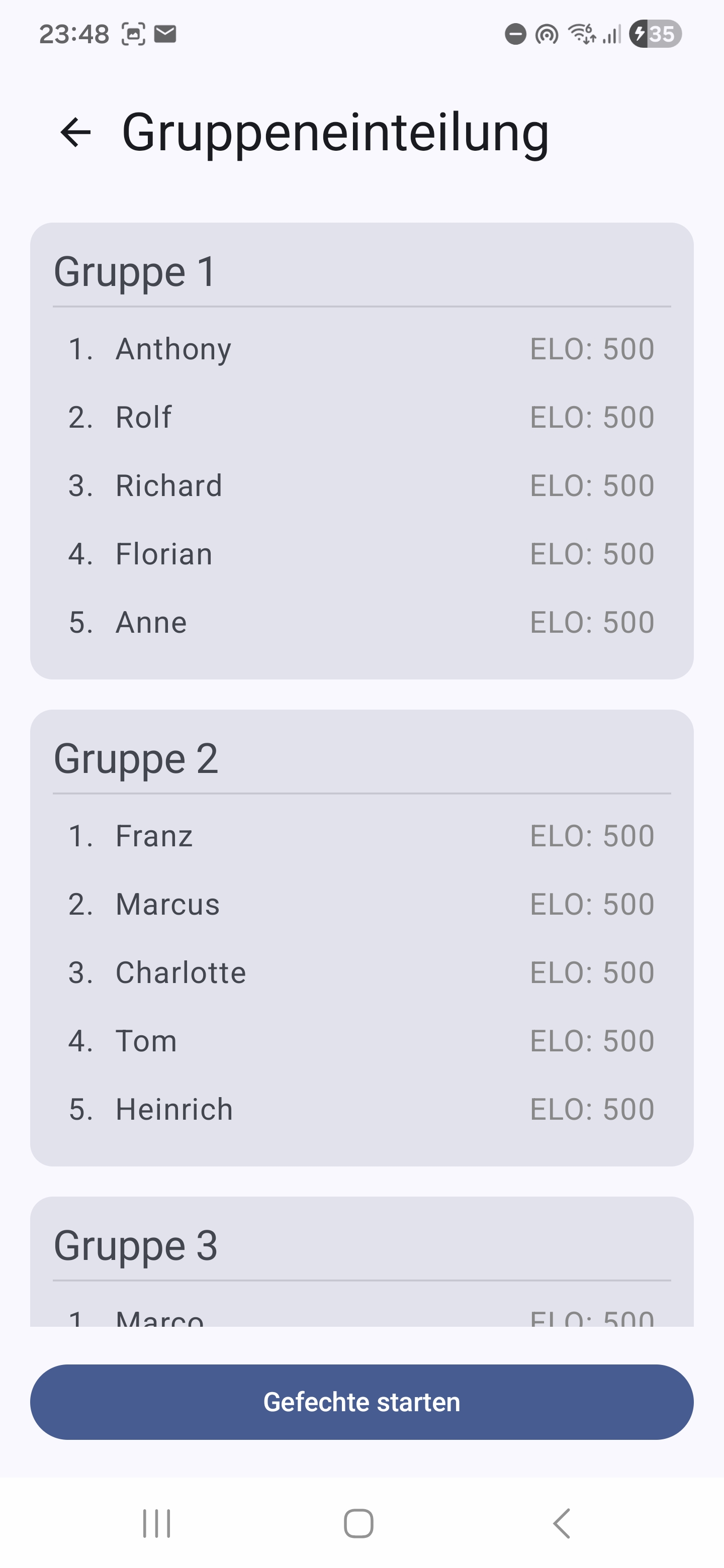
Der Bildschirm „Pool-Zuordnung" zeigt alle Pools mit ihren automatisch zugeteilten Fechtern. Üblicherweise passt die Zuordnung sofort — du kannst sie aber jederzeit manuell anpassen, etwa um einen Vereinskollegen aus dem Pool zu nehmen oder weil ein Fechter unbedingt in einem bestimmten Pool fechten soll.
Fechter zwischen Pools tauschen oder verschieben:
- Halte einen Fechter länger gedrückt, bis er optisch hervorgehoben ist (das Gerät vibriert kurz als Bestätigung).
- Jetzt hast du zwei Möglichkeiten:
- Tauschen: Tippe auf einen Fechter in einem anderen Pool — die beiden tauschen sofort ihre Pool-Zuordnung.
- Verschieben: Tippe auf das Plus-Symbol eines anderen Pools — der markierte Fechter wechselt in diesen Pool, ohne dass jemand zurückgeht.
- Die Markierung wird nach dem Tausch oder Verschieben automatisch aufgehoben. Lange-Drücken auf einen anderen Fechter wählt einen neuen aus, ohne dass du erst „abbrechen" musst.
Verschieben funktioniert nur, wenn das Ziel-Pool noch Platz hat. Pools mit der maximalen Größe haben kein Plus-Symbol — dort kannst du nur tauschen, nicht hinzufügen.
Sobald die Verteilung passt, startest du die Runde mit dem Button am unteren Bildschirmrand. Ab hier sind alle Pools live und du kannst Ergebnisse eintragen (siehe Vorrunde).
Vorrunde (Pool-Tableau)
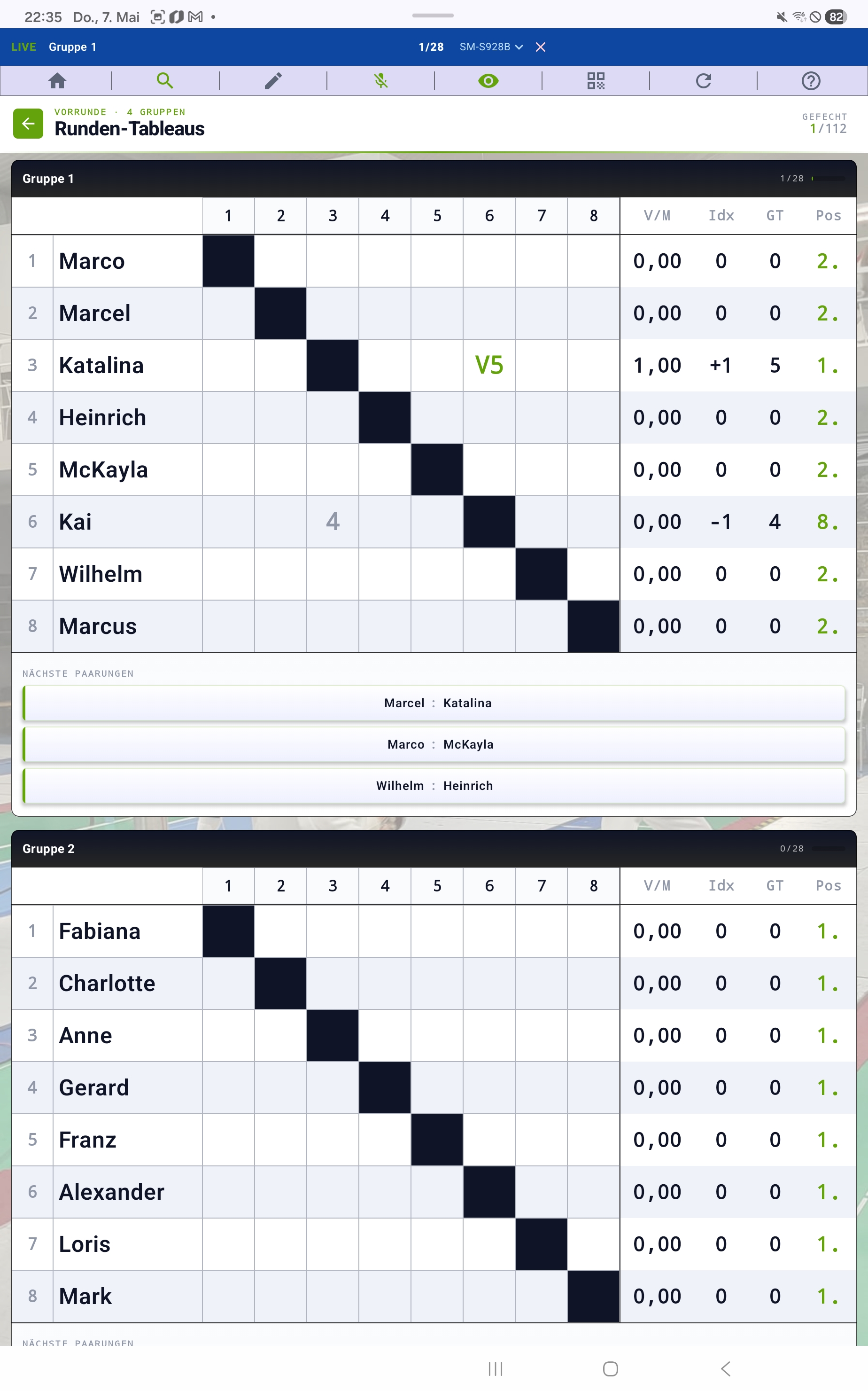
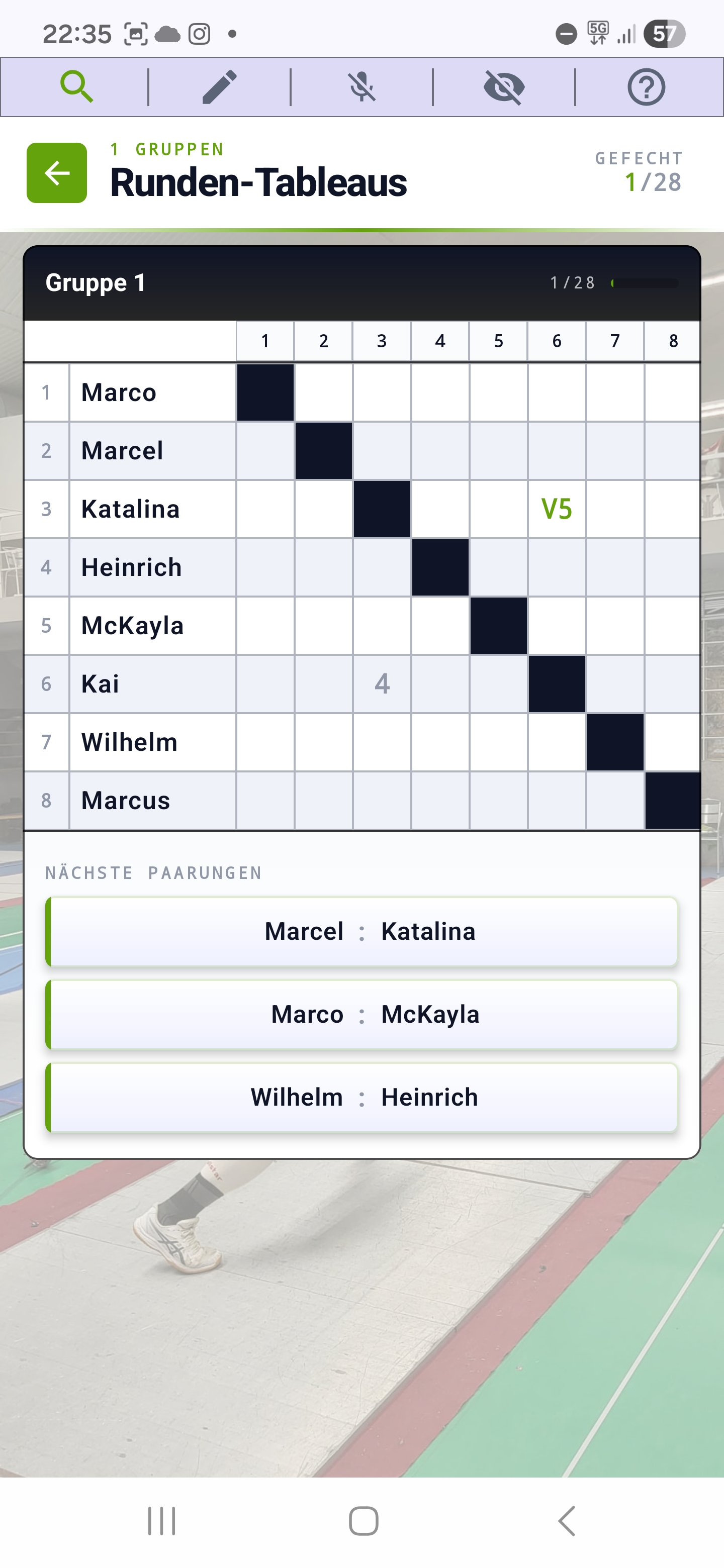
In den drei Modi mit Vorrunde teilt die App die Teilnehmer automatisch nach Setzposition (ELO-basiert) in Pools ein. Größe und Anzahl der Pools werden vorgeschlagen, du kannst sie manuell anpassen. Im Pool-Tableau siehst du alle Gefechte einer Runde — tippe eine Zelle, um ein Ergebnis einzutragen.
Die App berechnet Sieg-Quote, Trefferdifferenz und Pool-Rangliste automatisch im Hintergrund. Pro Gruppe wird zusätzlich eine voraussichtliche Endzeit angezeigt. Alle Tableau-Funktionen (Toolbar, Hilfe-Modus, Auto-Zoom, ETA, Edit-Modus mit Add/Remove und Forfeit, Wheel-Picker) sind im Abschnitt Tableau-Funktionen ausführlich beschrieben — sie gelten für alle Pool-Tableaus identisch (Vorrunde, Finalrunde, „Eine große Runde", Liga-Pools und Team-Runden-Tableaus).
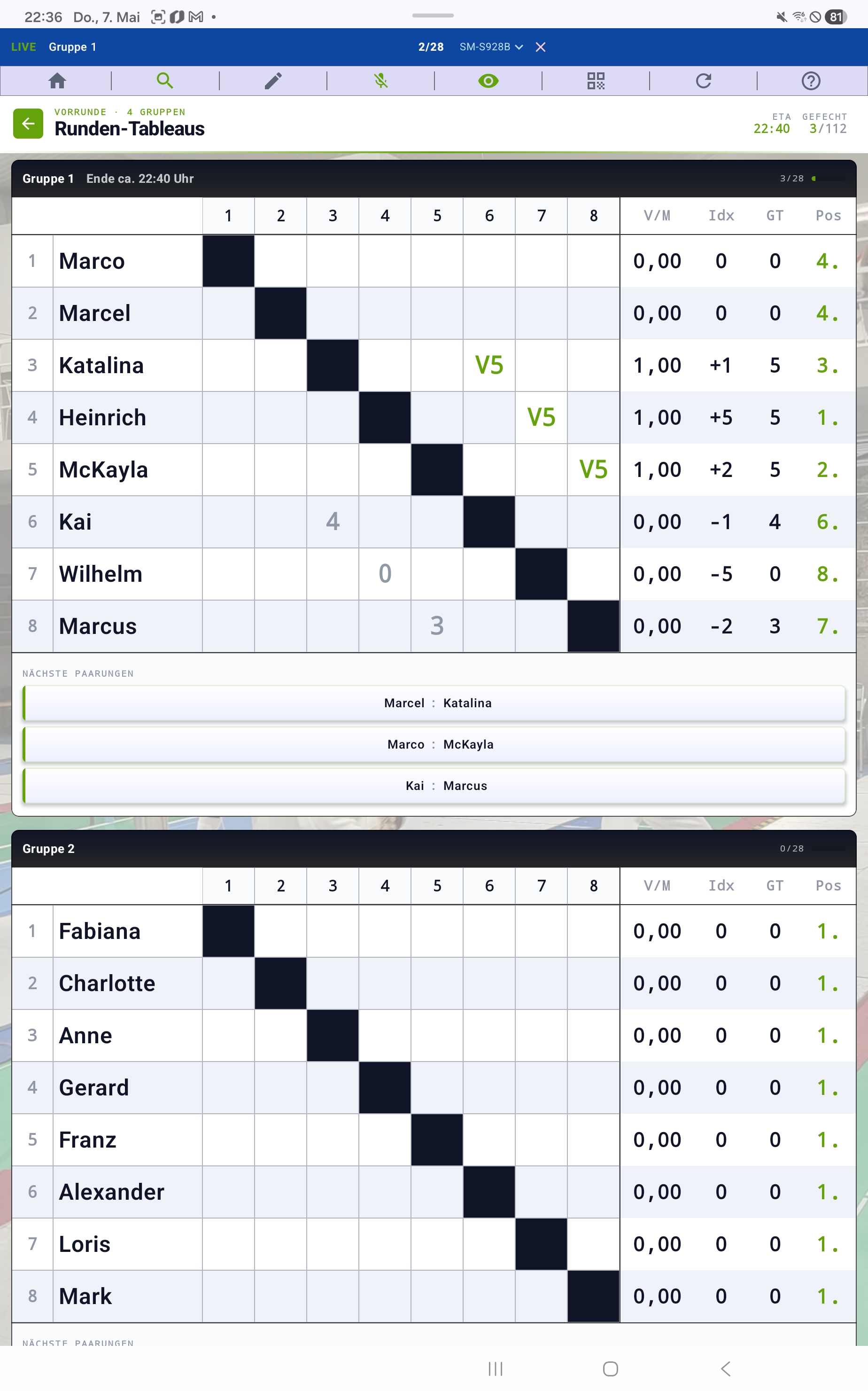
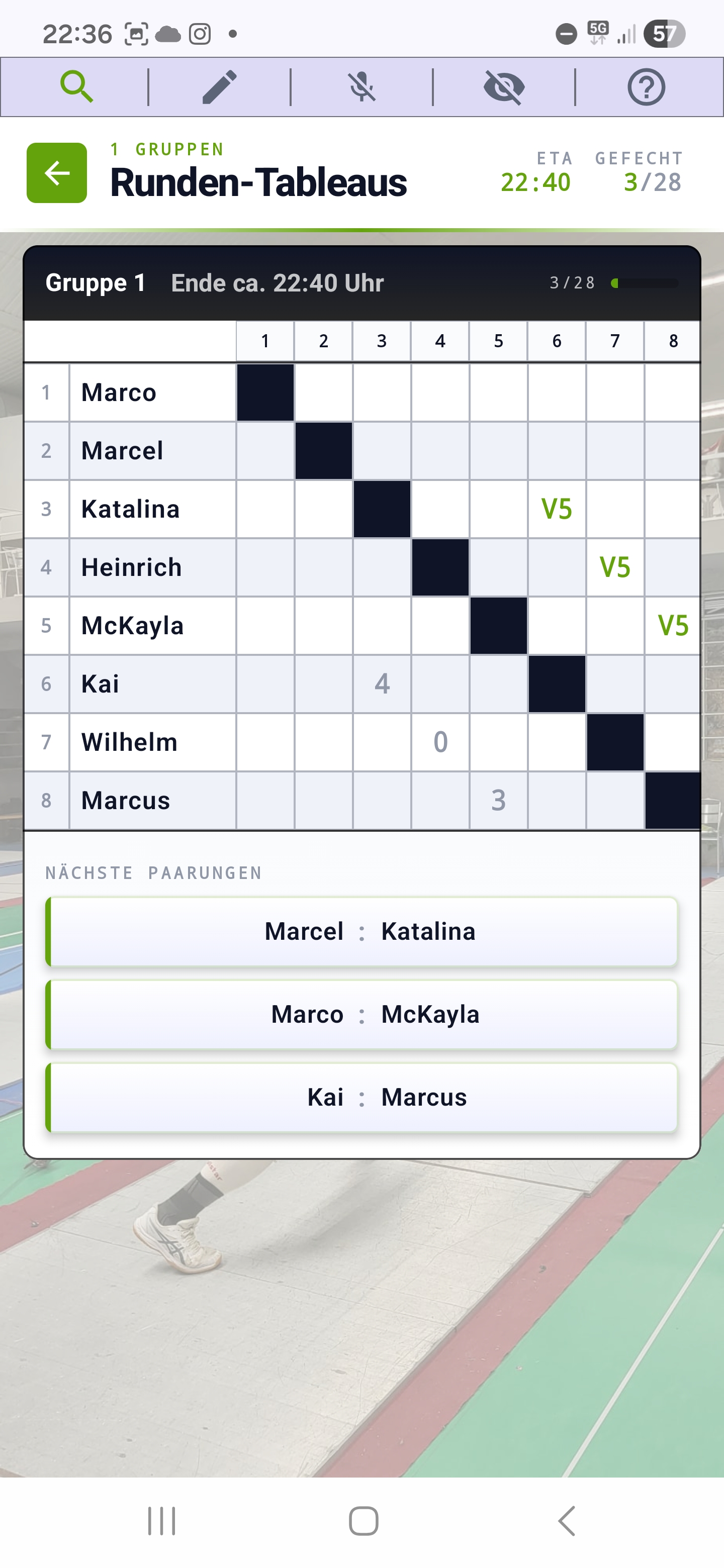
Sobald eine Gruppe an einen Client abgegeben ist, erscheint am Master ganz oben der blaue LIVE-Banner mit dem Namen der laufenden Gruppe, dem aktuellen Bout-Zähler (z. B. 2/28) und der Geräte-ID des Clients. Tippst du den Banner an, klappt er auf und zeigt die komplette Gefechts-Liste der abgegebenen Gruppe in chronologischer Reihenfolge — das laufende Gefecht ist mit einem Pfeil markiert, fertige Begegnungen mit Trefferzahl. So behältst du den Überblick über mehrere Bahnen, ohne zwischen Geräten zu wechseln.
Pool-Auswertung
Sind alle Pool-Gefechte der Vorrunde abgeschlossen, zeigt der nächste Bildschirm die Pool-übergreifende Rangliste: Sieg-Quote, Trefferdifferenz und Trefferanzahl bestimmen die Reihenfolge. Diese Setzliste ist gleichzeitig die Basis für die Final-Phase — egal ob Finalrunde oder Direktausscheid.
Finalrunde
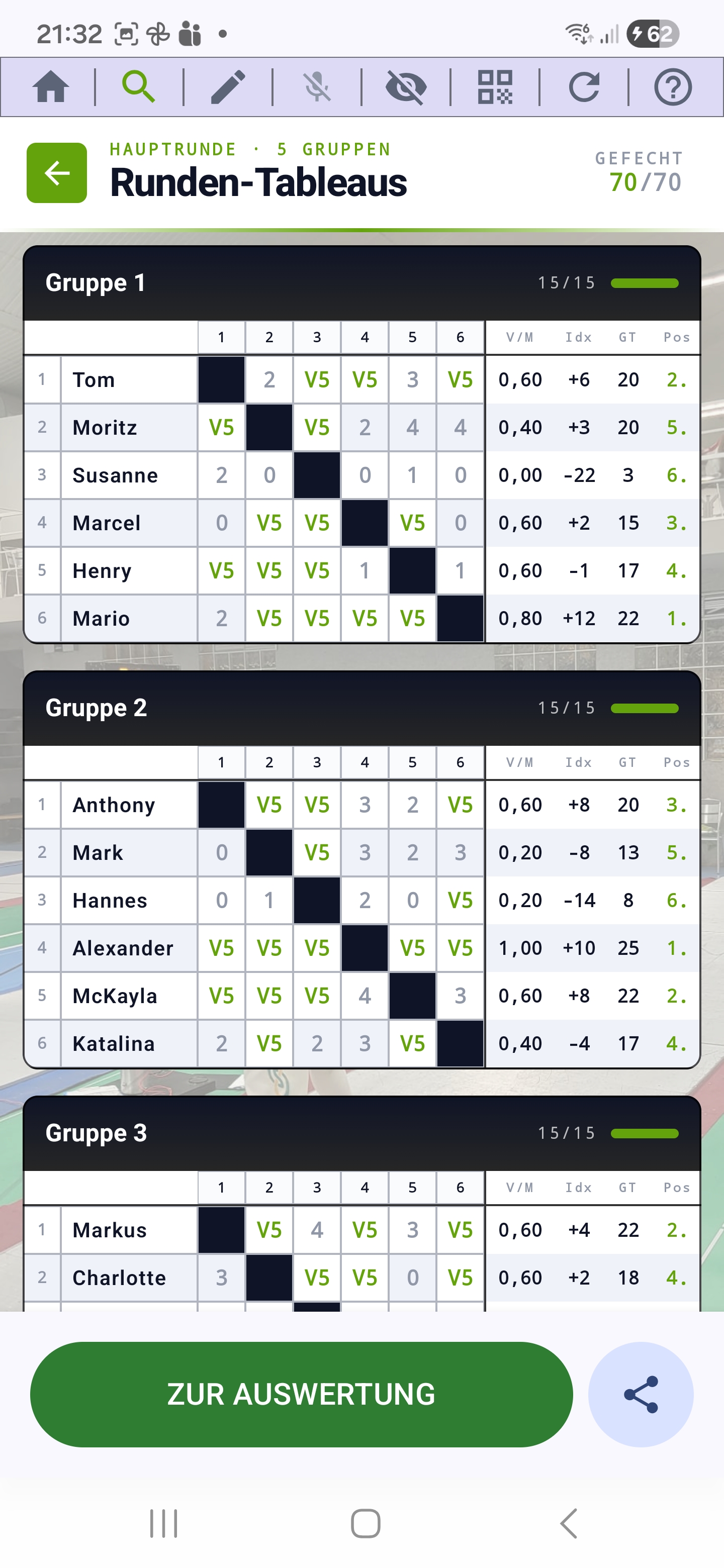
Im Modus „Vorrunde → Finalrunde" dient die Vorrunde als Setzliste: Anhand ihrer Platzierung werden alle Fechter auf A-, B-, C-Finale usw. aufgeteilt — das A-Finale enthält die obersten Plätze der Setzliste, das B-Finale die nächste Gruppe, und so weiter. In jeder Final-Gruppe wird ganz normal Pool gefochten: jeder gegen jeden. Die Endrangliste pro Gruppe ergibt sich aus den Resultaten dieser Final-Pools (mit den Pool-Ergebnissen der Vorrunde als Tie-Breaker); die Gruppen-Reihenfolge bestimmt die finale Platzierung im Gesamttableau. Die Bedienung ist identisch zur Vorrunde (Tableau, ETA, Spracheingabe …).
Direktausscheid
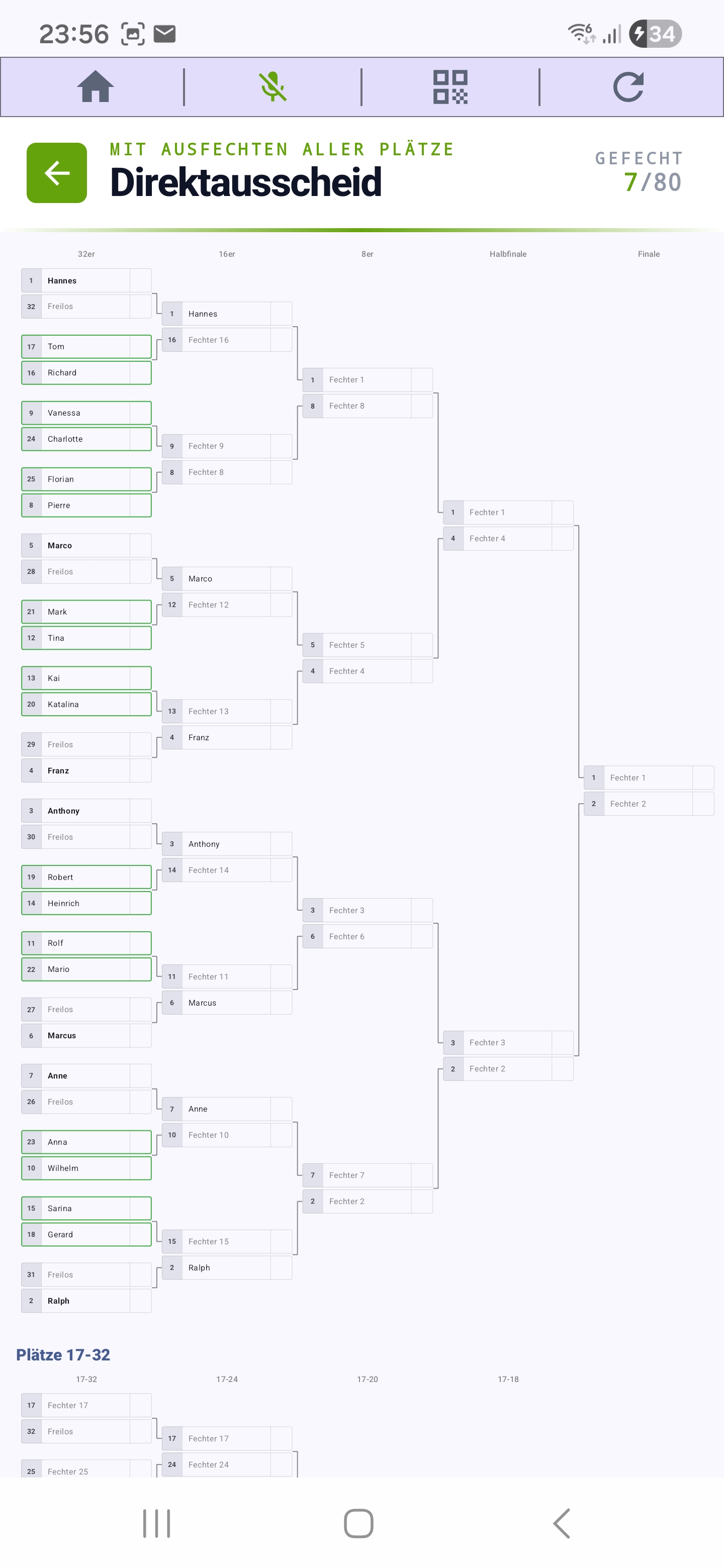
In den beiden DA-Modi wird der K.-o.-Baum auf Basis der Pool-Setzliste aufgebaut. Für jedes Gefecht tippst du auf den Slot, um die Trefferzahlen einzutragen. Sieger rutschen automatisch in die nächste Runde.
- Klassisch — nur die Sieger-Linie wird ausgefochten. Verlierer scheiden aus, ihre Endplatzierung ergibt sich aus der Runde, in der sie ausgeschieden sind.
- Mit Ausfechten aller Plätze — Verlierer fechten in einem zusätzlichen Verlierer-Baum die hinteren Plätze (3, 4, 5 …) aus. So bekommt jeder eine harte, ausgefochtene Endposition.
- Freilose werden automatisch verteilt, falls die Teilnehmerzahl keine Zweierpotenz ist.
- Per Zoom-Funktion wechselst du zwischen Übersicht (alle Runden) und Detail-Ansicht.
Hinweis zum Multi-Geräte-Modus: Im Direktausscheid eines Einzel-Turniers gibt es keine Client-Vergabe — das QR-Icon ist hier ausgeblendet. DA-Begegnungen laufen sequentiell und werden direkt am Master eingetragen oder per Spracheingabe gemeldet. Pool-Gruppen (in der Vorrunde) und Team-Kämpfe (im Team-Turnier) sind hingegen jederzeit an Clients delegierbar.
Eine große Runde
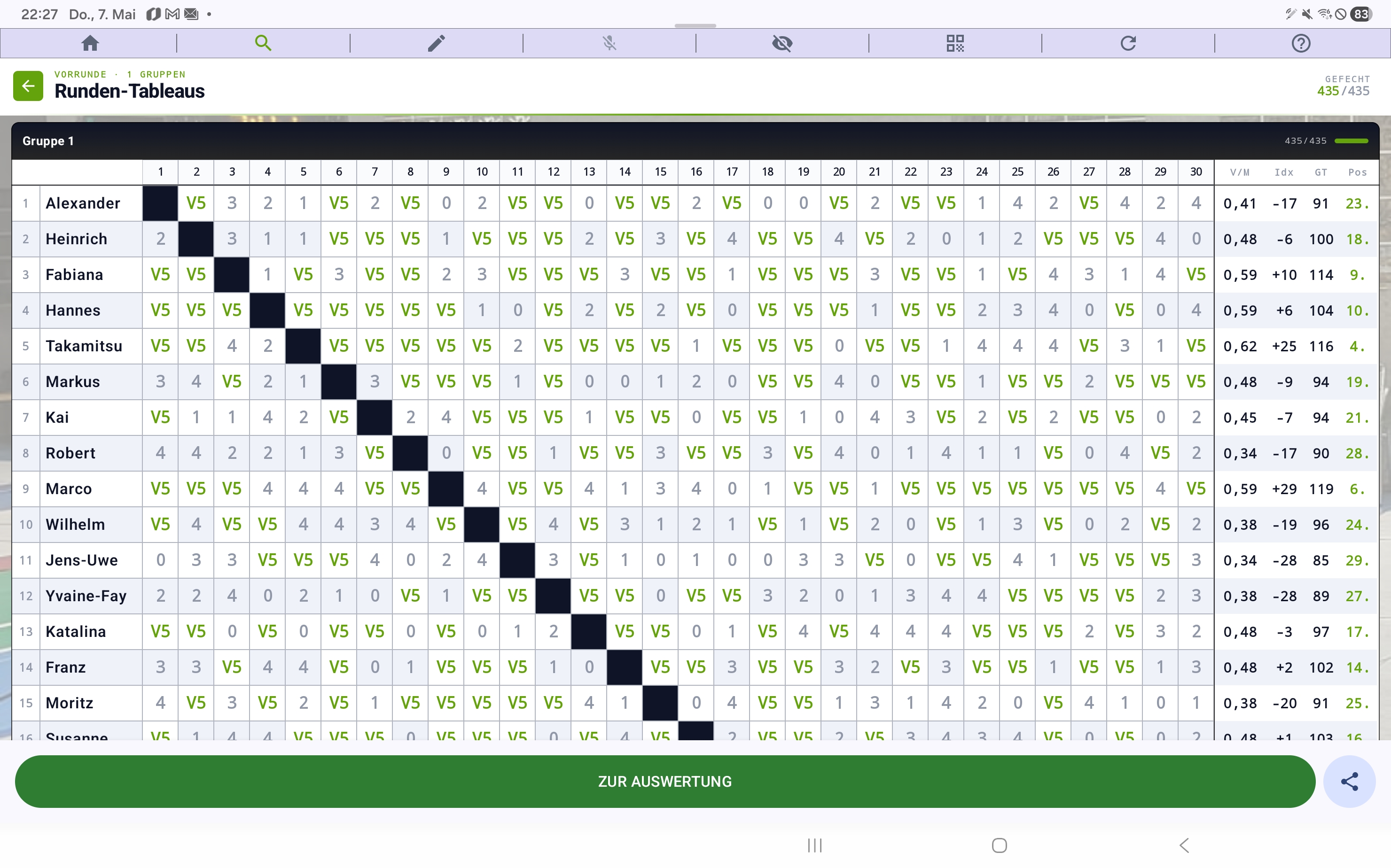
Im Modus „Eine große Runde" entfällt die Vorrunde. Alle Anwesenden landen in einem einzigen Pool und fechten jeder gegen jeden. Sind alle Gefechte abgeschlossen, ergibt sich die Endrangliste direkt aus diesem Pool — keine zusätzliche Final- oder DA-Phase.
Vor allem sinnvoll bei Marathon-Wettkämpfen, in denen jeder gegen jeden möglichst viel Fechtzeit bekommen soll — natürlich aber genauso bei kleinen Starterfeldern, in denen sich der Aufwand für Pool-Aufteilung und Final-Phase nicht lohnt.
Sinnvoll ist dieser Modus vor allem bei kleineren Feldern (etwa 6–10 Anwesende), wo eine Pool-Aufteilung die Fechtzeit unnötig zerstückeln würde. Alle Tableau-Funktionen (Edit-Modus, Add/Remove, Forfeit, ETA …) funktionieren identisch zu den Pool-Vorrunden anderer Modi.
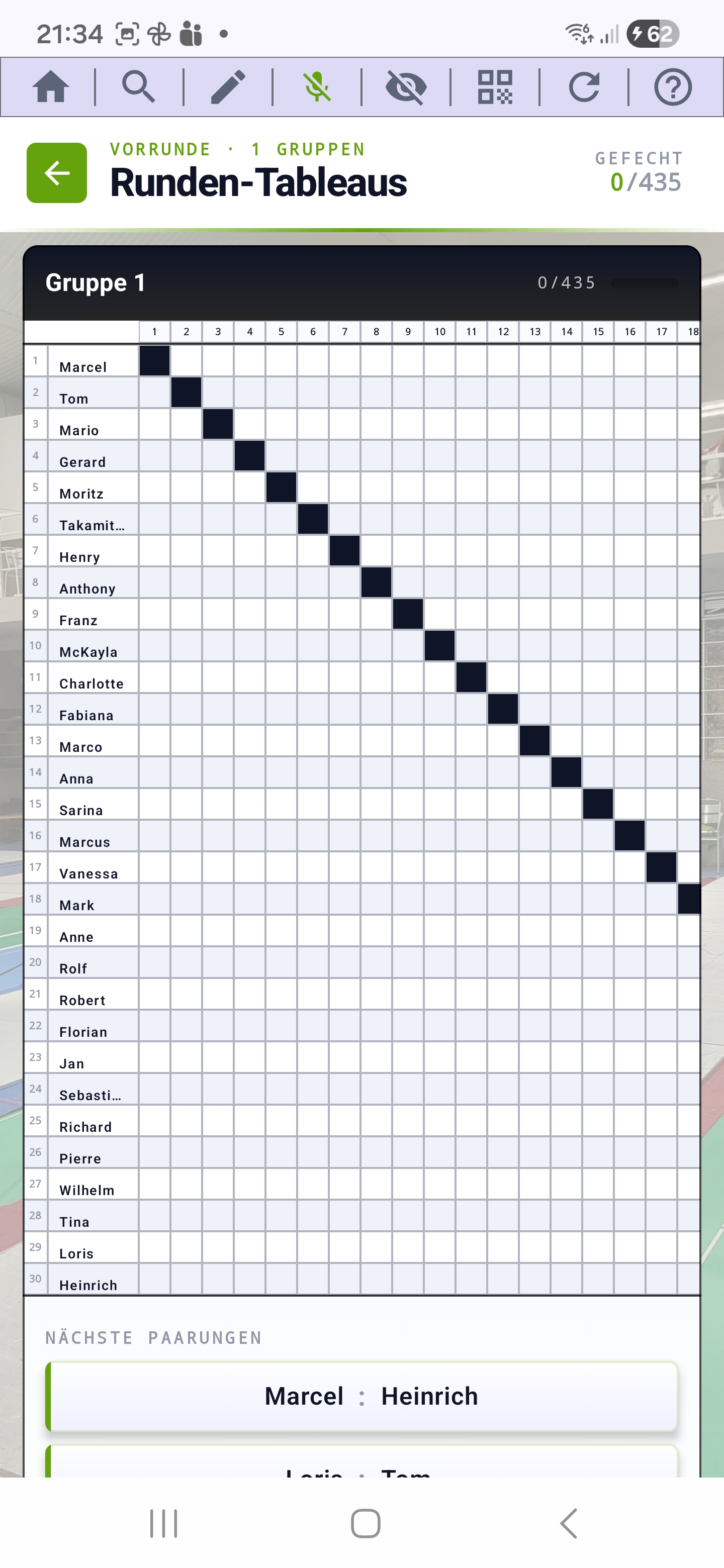
Auch auf dem Smartphone lässt sich eine große Runde mit vielen Fechtern führen: Das Tableau ist zoombar und verschiebbar — mit zwei Fingern kannst du frei hinein- und herauszoomen, mit einem Finger die Matrix in jede Richtung scrollen. So bleibt selbst bei 30 Teilnehmern jede Zelle erreichbar, ohne dass du das Layout wechseln müsstest.
Endergebnis & PDF
Nach Abschluss zeigt der Endergebnis-Bildschirm die finale Rangliste mit allen Platzierungen. Die ELO-Werte aller Teilnehmer werden hier automatisch entsprechend der Ergebnisse aktualisiert (außerhalb des Test-Modus).
Du kannst hier folgende PDFs exportieren — wahlweise „Speichern" oder „Teilen" (E-Mail, Drucken, WhatsApp, Drive …): Pool-Tableaus mit Endstand, Finalrunde- bzw. DA-Baum mit allen Ergebnissen, Endrangliste oder eine komplette Turnier-Auswertung.
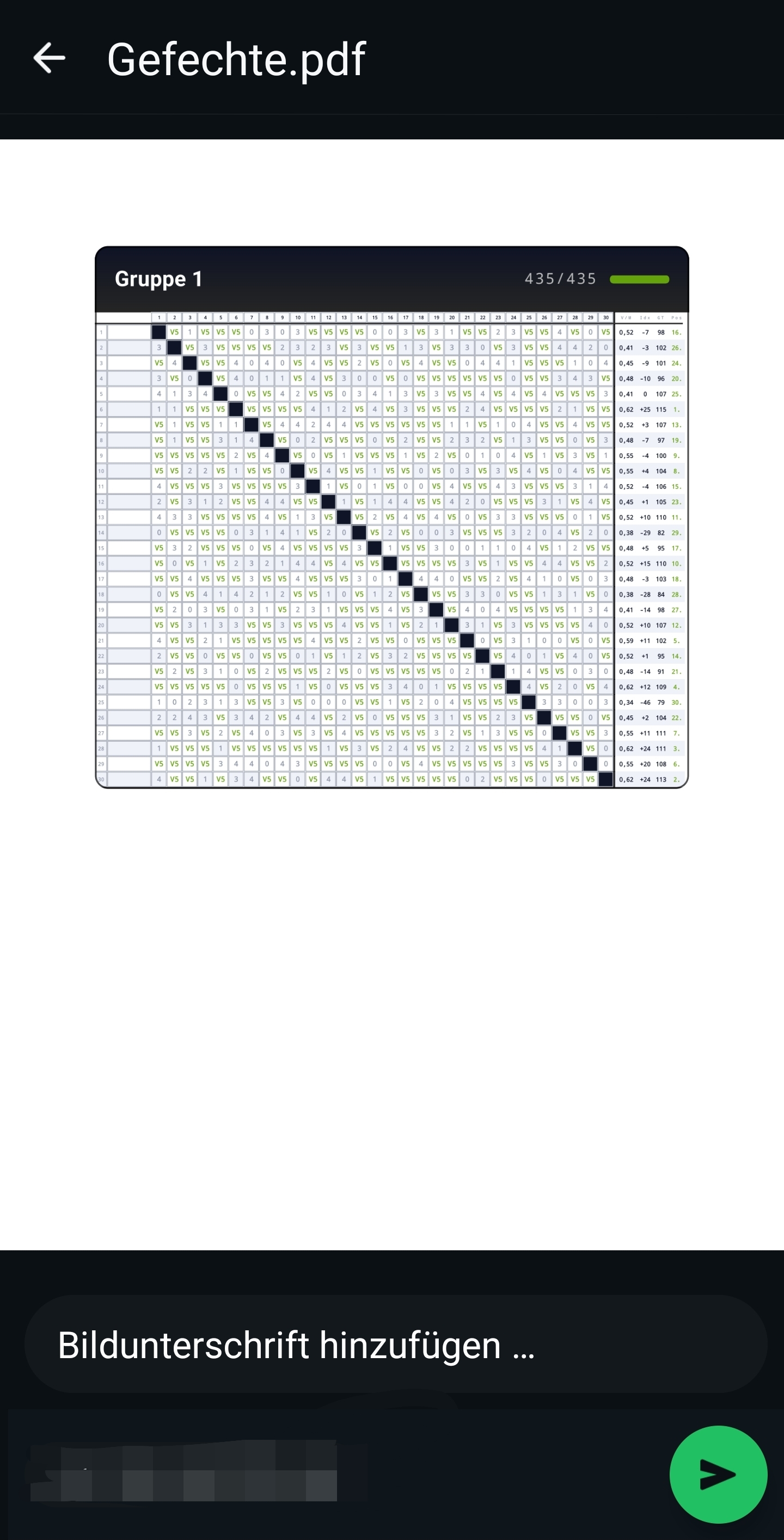
Das exportierte PDF enthält pro Gruppe eine kompakte Matrix-Darstellung mit allen Bouts, Trefferzahlen und den Statistik-Spalten (Sieg-Quote, Indikator, gegebene Treffer, Endposition) — bereit zum Aushang oder zum Versand an Trainer und Fechter.
Liga-Turnier
Konzept
Das Liga-Turnier ist ein eigenständiges Format auf Basis einer fest verwalteten Setzliste pro Gruppe. Anders als bei ELO, wo der Wert aus den Ergebnissen lebt, hat hier jeder Fechter seine fixe Position (1, 2, 3 …) — ideal für Vereins-Ranglisten, Klubmeisterschaften oder Liga-Wettkampftage.
Rangliste wählen oder neu anlegen
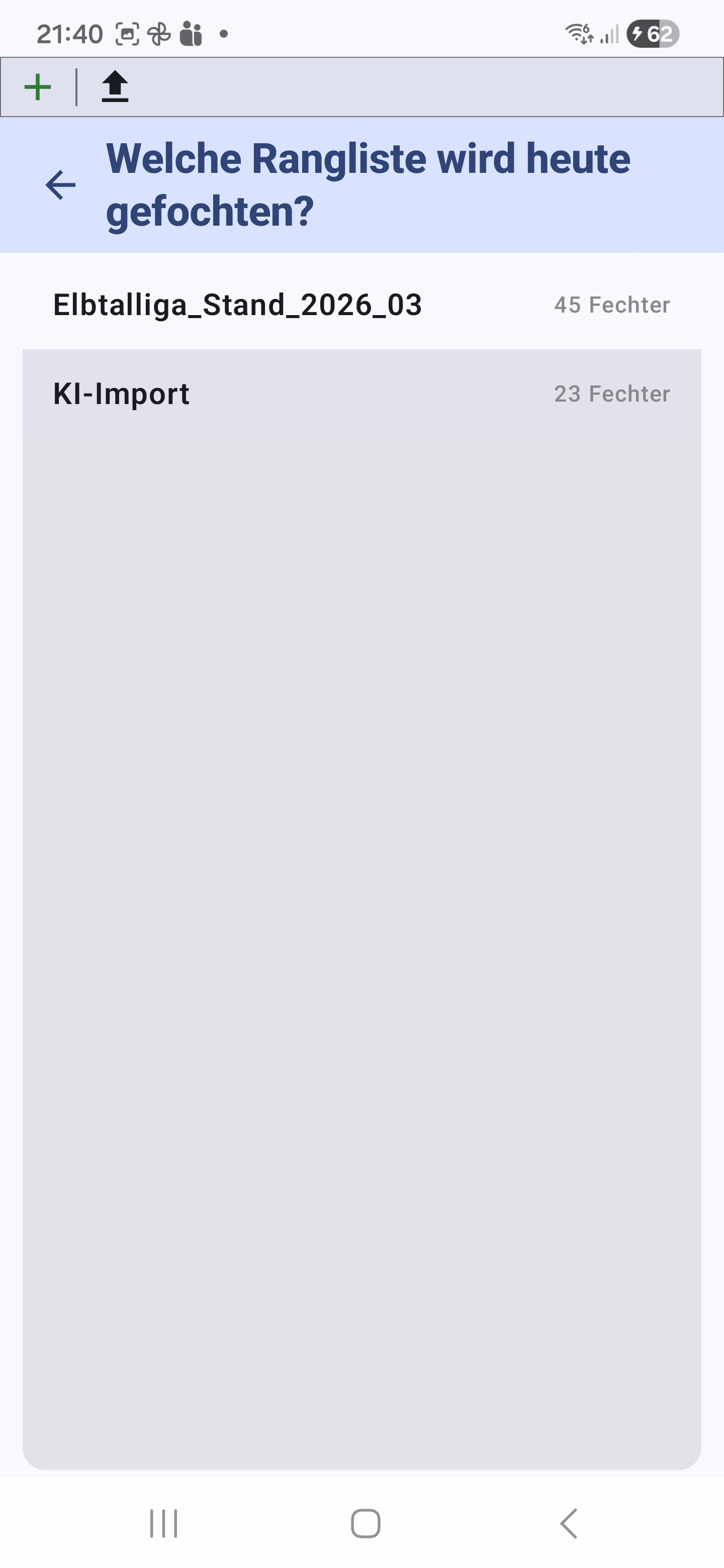
Beim Start fragt die App, welche Liga-Rangliste heute gefochten wird. Du kannst:
- Eine bestehende Liga-Rangliste aus der Liste tippen.
- Per Plus-Icon eine neue, leere Liga-Rangliste anlegen — du gibst nur den Namen ein, die Mitglieder folgen im nächsten Schritt.
- Per Import-Icon direkt eine CSV, ein Bild oder ein Kamera-Foto verwenden — der Wizard legt entweder eine neue Liga an oder befüllt eine bestehende.
Anwesende Fechter
Hast du eine (frisch angelegte oder bestehende) Liga gewählt, kommst du zur Anwesenheits-Auswahl. Hier markierst du, welche Mitglieder dieser Liga heute mitfechten. Über die Toolbar kannst du auch hier Fechter hinzufügen (Plus) oder direkt importieren (Import) — der Import läuft direkt in die aktive Liga, ohne dass der Gruppenname erneut eingegeben werden muss.
Liga-Format & Modus
Liga-Turniere bauen auf der bestehenden Setzposition der Fechter auf. Du wählst, ob die Anwesenden in einer einzigen Pool-Runde fechten (jeder gegen jeden) oder ob mehrere Pools mit anschließendem Direktausscheid gefochten werden. Die Setzlisten bleiben dabei vom Liga-Rang bestimmt, sodass die ursprüngliche Reihenfolge in der Pool-Aufteilung als Setzkriterium dient.
Auswertung
Am Ende des Liga-Turniers schreibt die App die neuen Liga-Plätze zurück in die zugehörige Liga-Gruppe. Wer Plätze gut macht, wandert in der Liga nach oben — die Reihenfolge wird automatisch neu nummeriert. Die alte Liga-Position bleibt in der Historie sichtbar, sodass du die Entwicklung über mehrere Liga-Turniere hinweg nachvollziehen kannst.
Team-Turnier
Beim Team-Wettkampf treten Mannschaften gegeneinander an. Die App unterstützt zwei Formate: 2 gegen 2 und 3 gegen 3, jeweils mit optionalem Ersatzfechter.
Teilnehmer auswählen
Wie beim Einzel-Turnier startest du mit der Auswahl der heute anwesenden Fechter aus deiner Liste. Über die Toolbar kannst du direkt einen neuen Fechter anlegen oder per Import eine ganze Liste hereinholen — falls jemand spontan dazustößt und noch nicht in der Gruppe ist.
Team-Einteilung
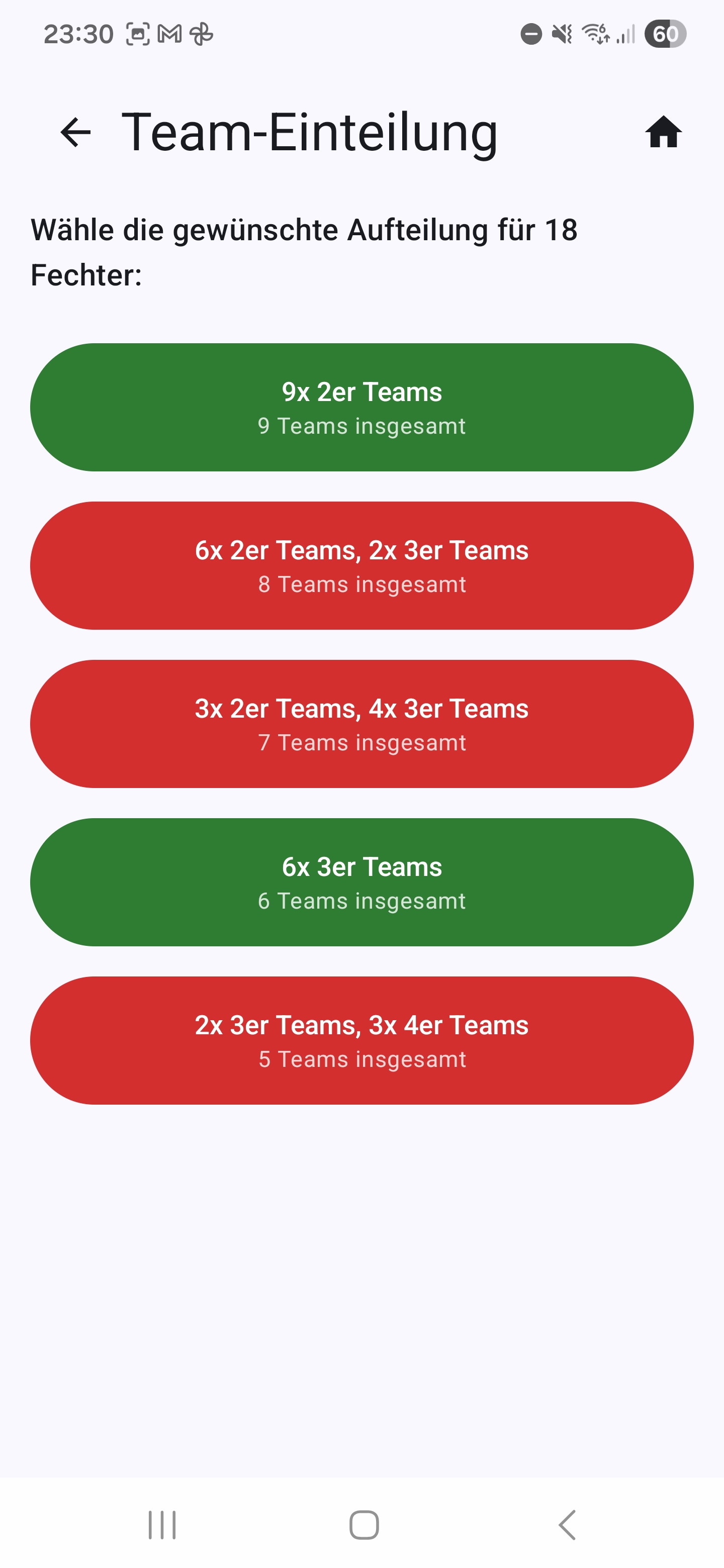
Auf Basis der Anzahl ausgewählter Fechter zeigt die App verschiedene Vorschläge für die Team-Zusammensetzung — etwa „9× 2er Teams" oder „6× 2er + 2× 3er Teams". Jeder Vorschlag ist mit einer Ampel-Farbe gekennzeichnet:
- 🟢 Grün — alle Teams kommen ohne Ersatzfechter aus.
- 🟡 Gelb — genau ein Team hat einen Ersatzfechter.
- 🔴 Rot — zwei oder mehr Teams haben einen Ersatzfechter.
Team-Zusammenstellung
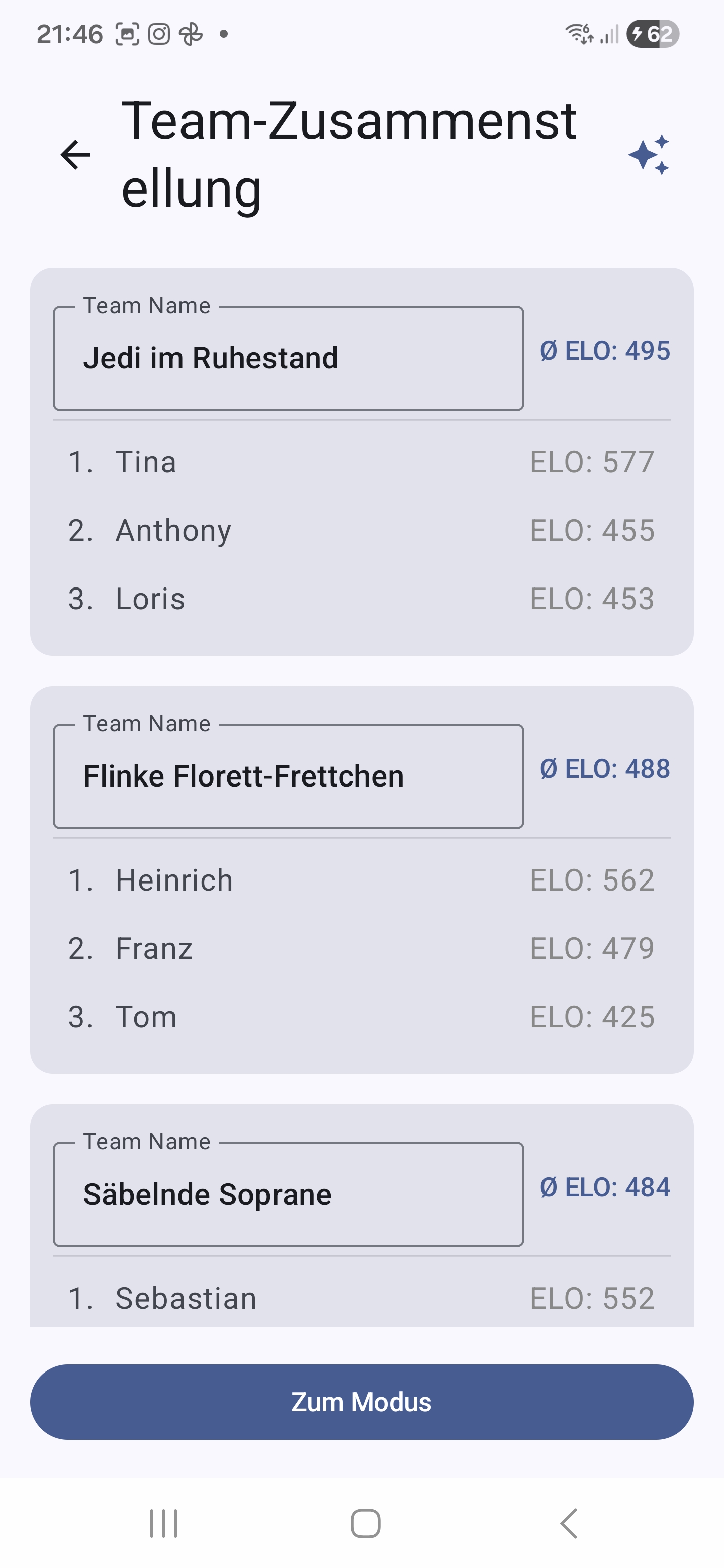
Nach Auswahl einer Aufteilung kommst du auf den Team-Zusammenstellung-Screen. Die Verteilung erfolgt ausgeglichen anhand der ELO-Werte — du kannst sie manuell anpassen:
- Tauschen: Halte einen Fechter länger gedrückt, bis er hervorgehoben ist. Tippe danach auf einen Fechter in einem anderen Team — die beiden tauschen ihre Mannschaften.
- Verschieben: Halte den Fechter ebenfalls länger gedrückt und tippe dann auf das Plus-Symbol eines anderen Teams.
Die Team-Namen vergibst du selbst — oder per KI-Vorschlag in einem Rutsch. Der KI-Button erscheint oben rechts in der Titelleiste, sobald die KI-Unterstützung aktiviert ist.
Gruppeneinteilung
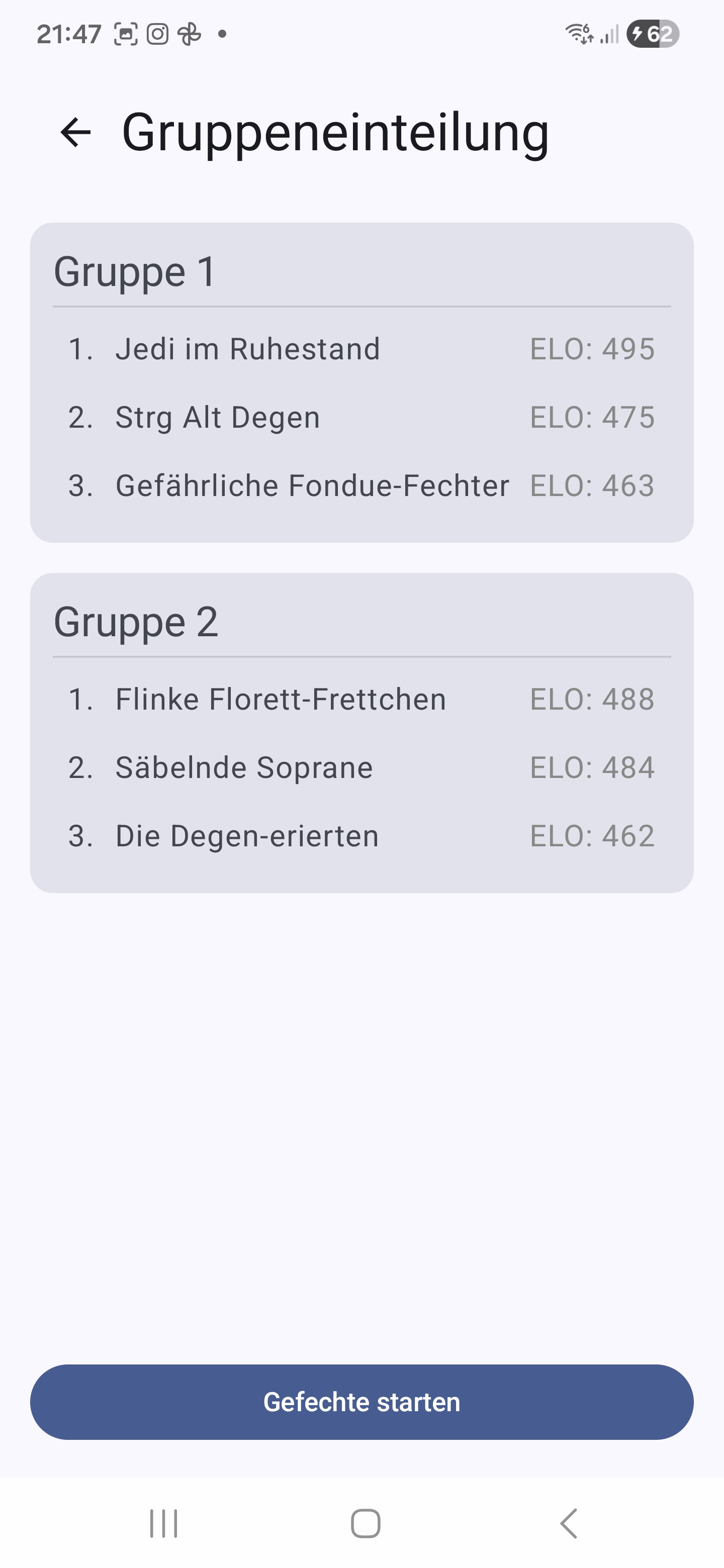
Wenn die Teams im nächsten Schritt nicht in einer großen Runde, sondern in mehreren parallelen Gruppen fechten sollen, zeigt dieser Bildschirm die automatisch berechnete Verteilung der Teams auf die gewählten Gruppen. Die Aufteilung erfolgt nach dem Serpentinen-Prinzip anhand der Durchschnitts-ELO jedes Teams — so liegen alle Gruppen ähnlich stark beieinander und nicht alle Top-Teams im selben Pool.
Pro Gruppe wird der Team-Name samt durchschnittlicher ELO angezeigt. Mit „Gefechte starten" springst du direkt in die Runden-Tableaus — pro Gruppe ein eigenes Tableau mit allen Begegnungen.
Modus-Auswahl
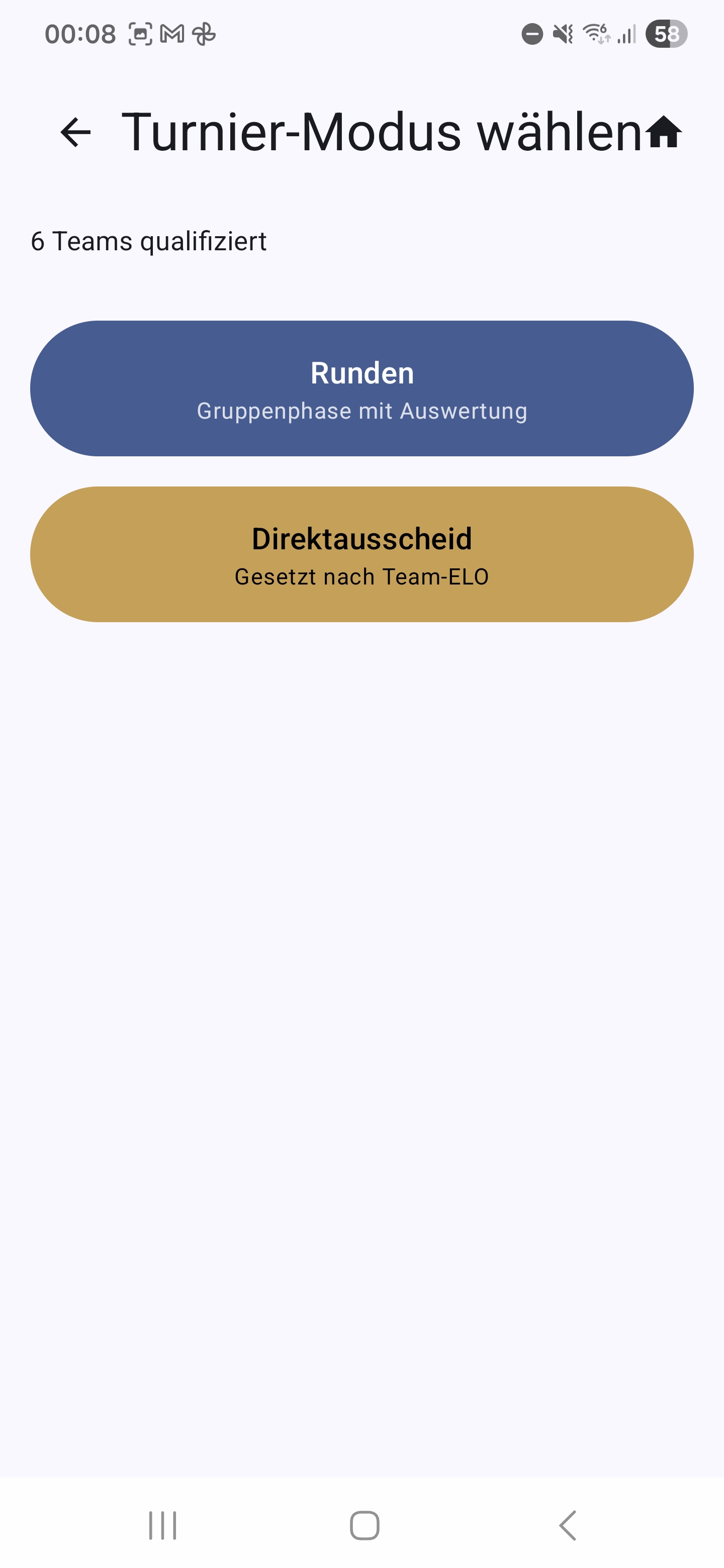
- Runden — Gruppenphase mit Auswertung. Im nächsten Schritt wählst du, ob alle Teams in einer großen Runde gegeneinander antreten oder in mehreren parallelen Gruppen aufgeteilt werden.
- Direktausscheid — sofortiger K.-o.-Baum ohne Vorrunde. Die Setzliste wird automatisch anhand der Durchschnitts-ELO der Mannschaften erstellt.
Direktausscheid
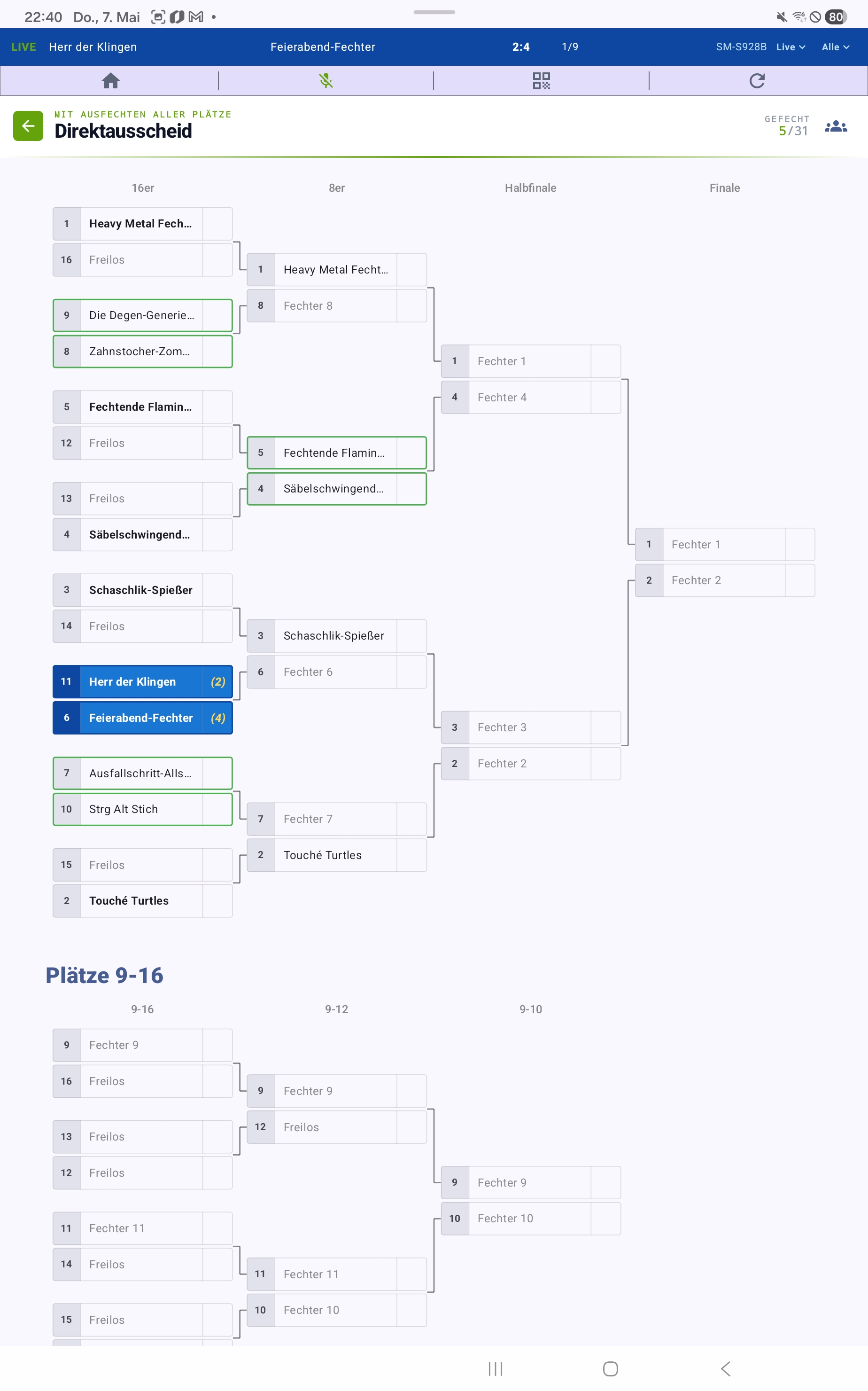
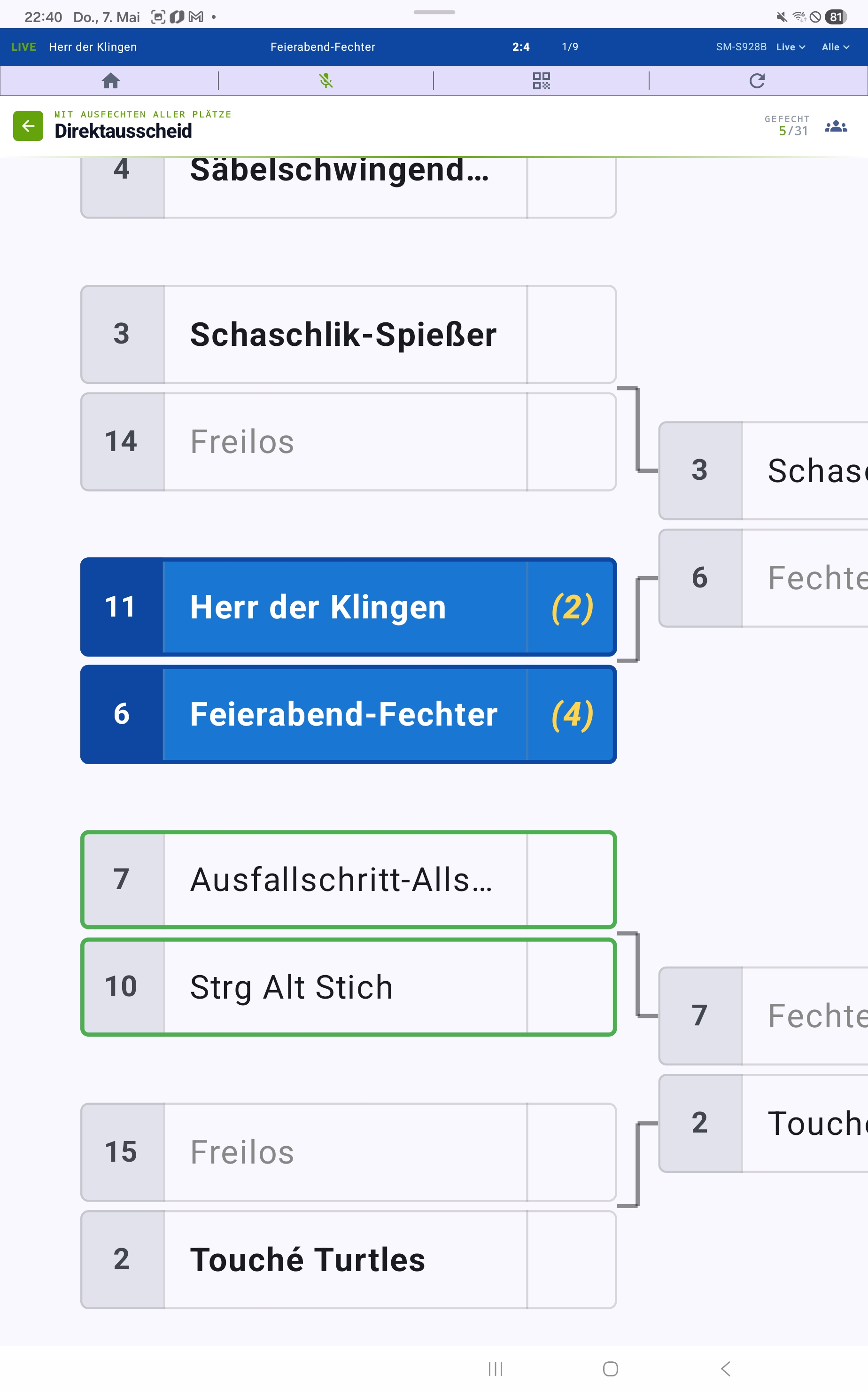
Im DA-Modus entfällt die Vorrunde komplett — die Setzliste der Teams (Durchschnitts-ELO) bestimmt direkt den K.-o.-Baum. Das Bild zeigt die Variante „Mit Ausfechten aller Plätze", bei der zusätzlich die Plätze 9–16 ausgefochten werden.
Im Gegensatz zum Einzel-Direktausscheid lassen sich Team-DA-Begegnungen an Clients delegieren: jede Begegnung umfasst vier (2v2) bzw. neun (3v3) Einzelgefechte und ist damit eine sinnvolle Auslagerungs-Einheit. Die blau hervorgehobene Begegnung in der Übersicht zeigt das aktuell vom Client geführte Gefecht — der LIVE-Banner ganz oben am Bildschirm zeigt Stand und laufenden Bout (z. B. „2:4 · 1/9"). Andere reservierte oder bereits gefochtene Begegnungen sind grün umrandet.
Team-Runden
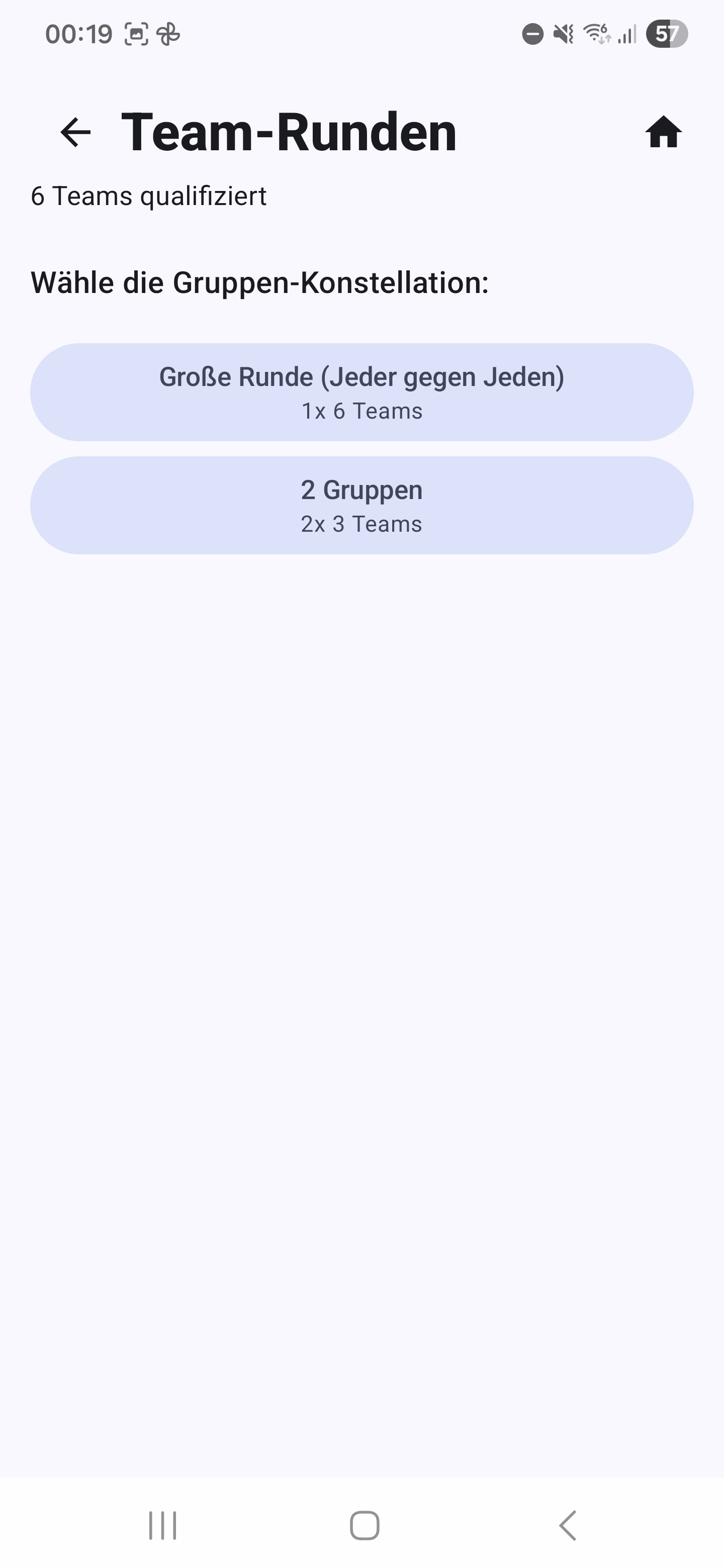
- Eine große Runde — jedes Team begegnet jedem anderen Team. Optional kann ein DA folgen.
- Mehrere Gruppen — die Teams werden in 2 oder mehr parallele Gruppen aufgeteilt. DA ist hier Pflicht, um den Gesamtsieger fair zu ermitteln.
Die Verteilung erfolgt nach Serpentinen-Prinzip auf Basis der Durchschnitts-ELO jedes Teams.
Runden-Tableaus
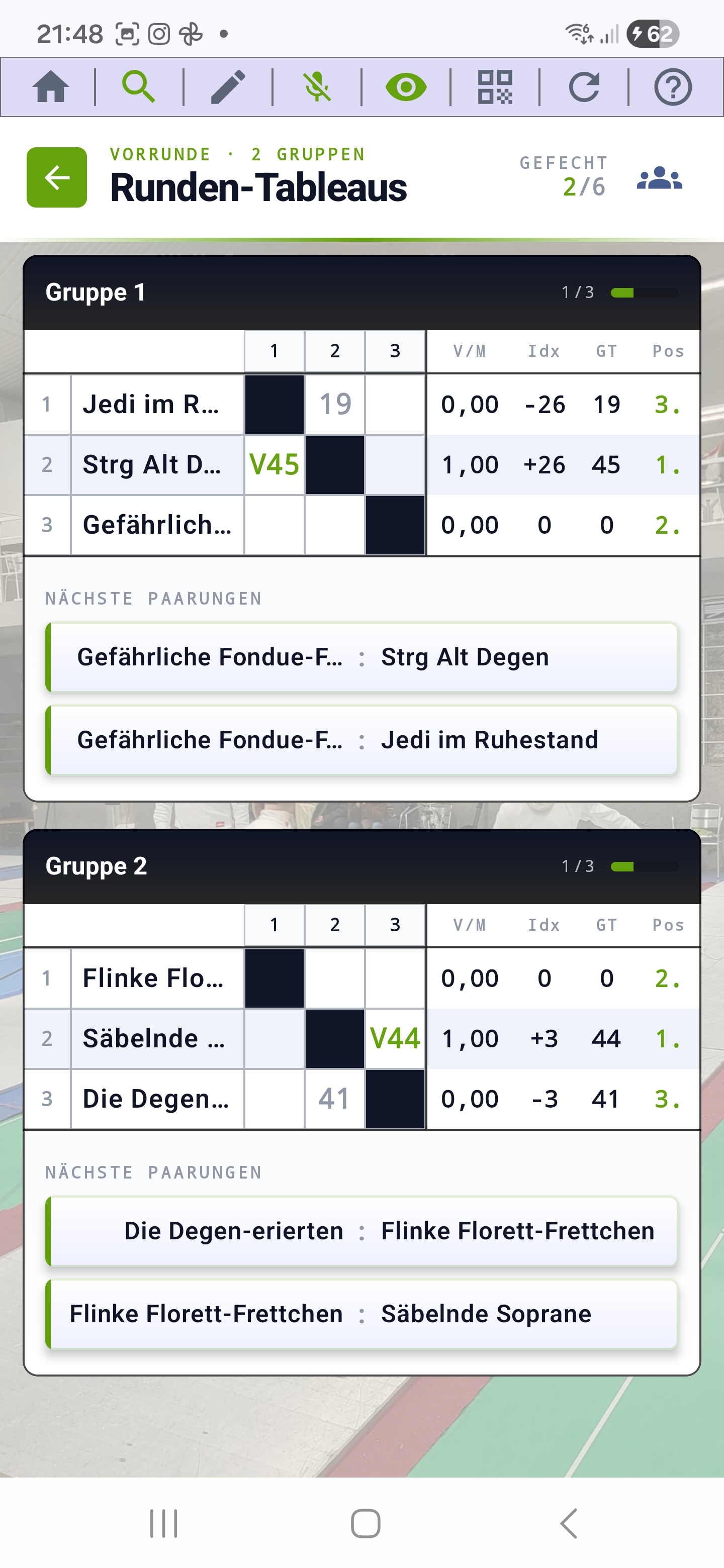
Pro Gruppe eine Matrix aller Begegnungen. Rechts neben jedem Tableau stehen vier Statistik-Spalten:
- V/M — Siege pro Begegnung (Victory/Match)
- Idx — Trefferdifferenz (Indikator)
- GT — Gegebene Treffer insgesamt
- Pos — aktuelle Tabellenposition
Direkt unter jedem Tableau zeigt der Block „Nächste Paarungen" die nächsten drei offenen Begegnungen — du siehst auf einen Blick, was als Nächstes auf die Piste muss. Bei mehreren Gruppen scrollst du nach unten zu den weiteren Tableaus.
Pro Gruppe wird zusätzlich rechts neben dem Gruppentitel die voraussichtliche Endzeit der Runde angezeigt (siehe ETA). Die Toolbar oben enthält dieselben Funktionen wie im Einzel-Tableau (siehe Tableau-Toolbar).
Team-Zusammensetzung einsehen
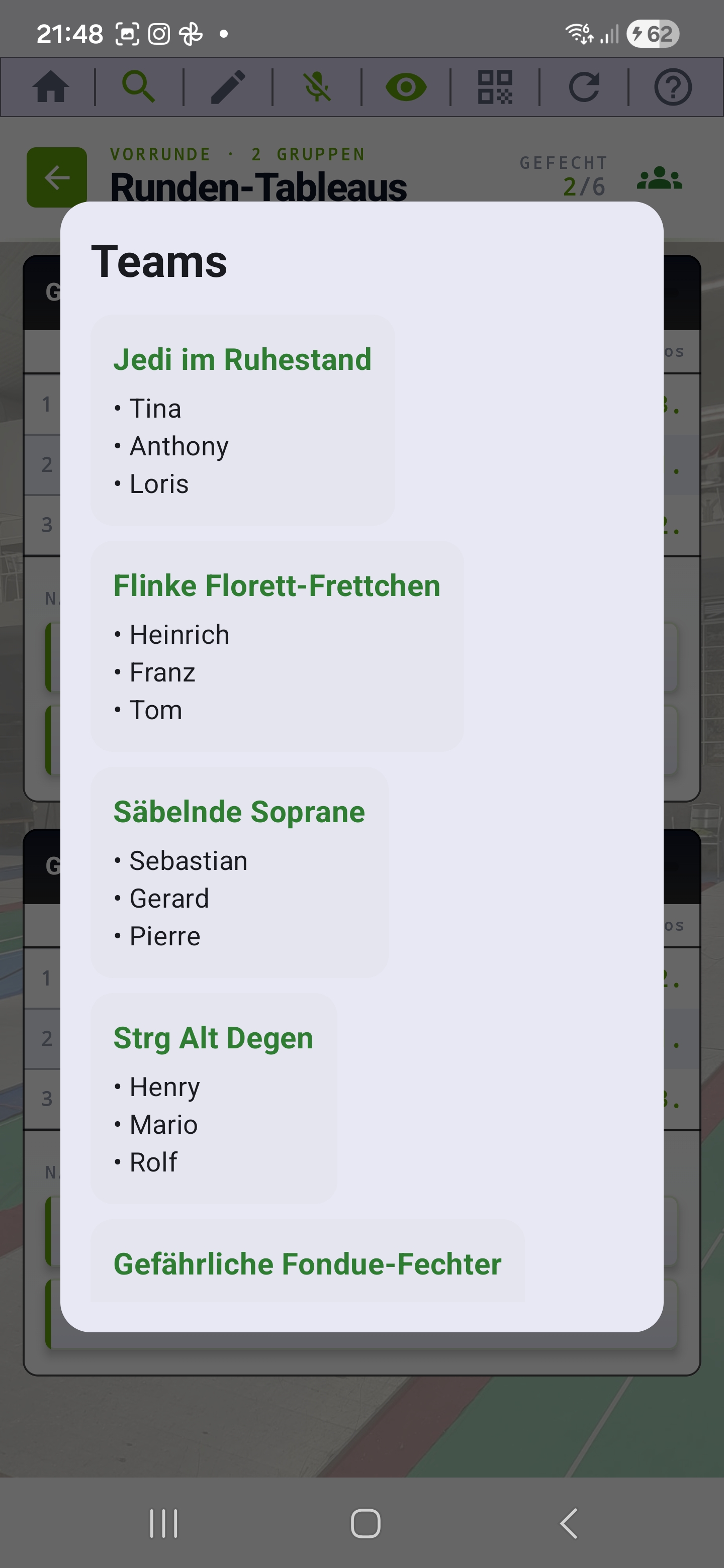
Das Personen-Symbol oben rechts in der Tableau-Ansicht öffnet ein Overlay mit allen Teams und ihren Fechtern. Pro Team siehst du den Team-Namen samt Fechter-Liste — praktisch, um zwischendurch nachzusehen, wer in welchem Team antritt, ohne das Tableau zu verlassen. Tippen außerhalb des Overlays oder auf den Hintergrund schließt die Ansicht wieder.
Begegnung an Client abgeben
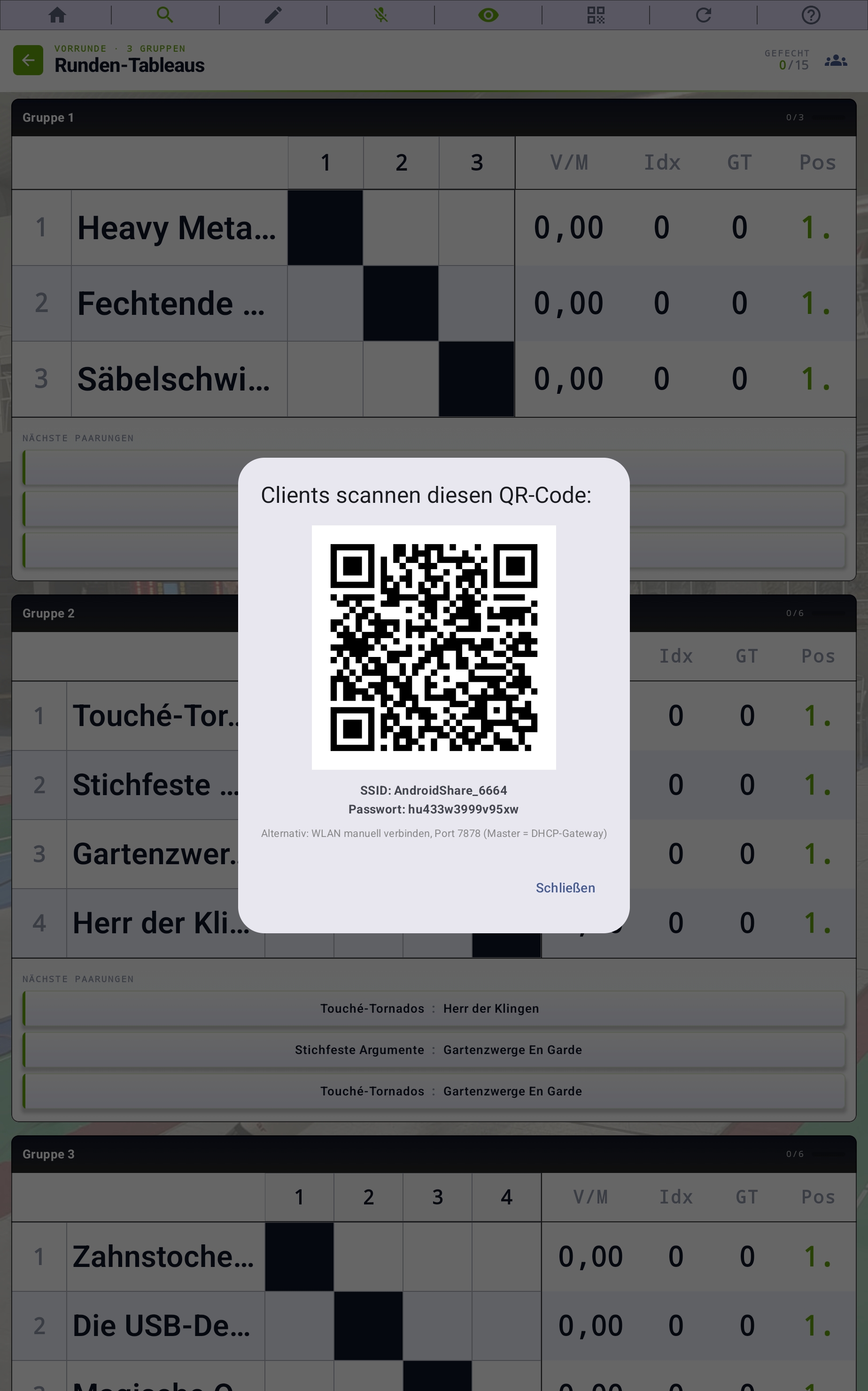
Im Team-Turnier kannst du jederzeit einzelne Begegnungen an verbundene Geräte im Client-Modus abgeben. Sobald ein Client verbunden ist, kann ihm eine Begegnung übertragen werden — kein separater „Mehrgeräte-Modus" nötig.
Voraussetzungen am Master:
- Im Einstellungs-Menü unter Verbindung wurde WLAN oder Bluetooth gewählt.
- Auf den Runden-Tableaus erscheint oben der blaue Banner „WLAN-Master aktiv · SSID: …" bzw. „Bluetooth-Master aktiv".
- Mindestens ein Client hat sich erfolgreich verbunden.
Begegnung delegieren:
- Tippe in einem Runden-Tableau eine offene Zelle (oder einen Eintrag aus „Nächste Paarungen") länger gedrückt.
- Wähle den Client aus der Liste — die Begegnung wird auf dem Master als reserviert markiert.
- Auf dem Client erscheint die Begegnung sofort in seiner Auftragsliste.
Während der Client ficht, siehst du am Master den Live-Stand nach jedem Bout. Statistik-Spalten und Endposition aktualisieren sich, sobald die Begegnung am Client abgeschlossen ist. Bei Ausfall des Clients kannst du die Reservierung am Master per langes Drücken aufheben und das Gefecht selbst eintragen oder neu vergeben.
Übernahme auf dem Client: Aufstellung & Reihenfolge
Hat der Master die Begegnung delegiert, durchläuft der Client vier Bildschirme — von der Auftragsliste über die Aufstellung beider Teams bis zu den Live-Bouts.
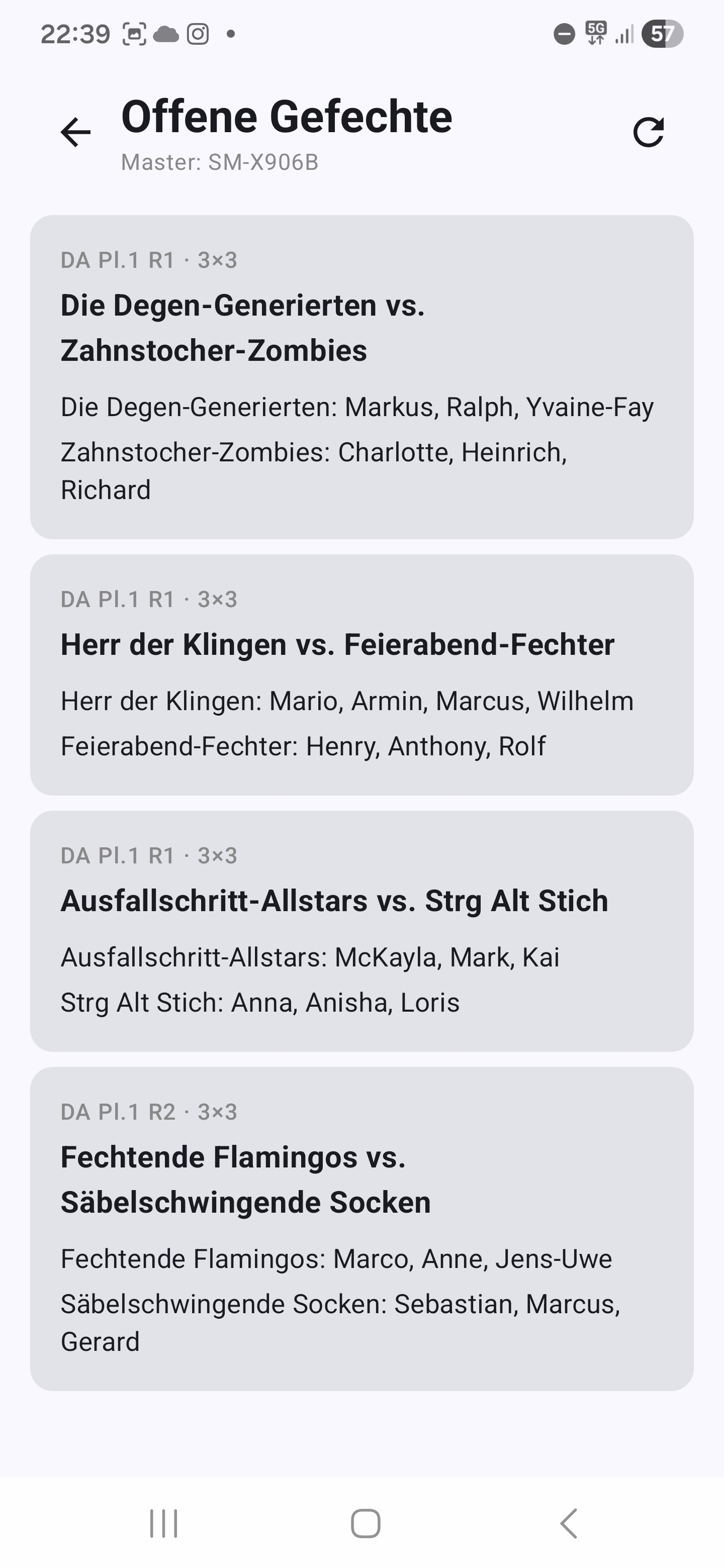
Aus der Auftragsliste eine Begegnung antippen — der Client übernimmt damit den kompletten Mannschaftsvergleich.
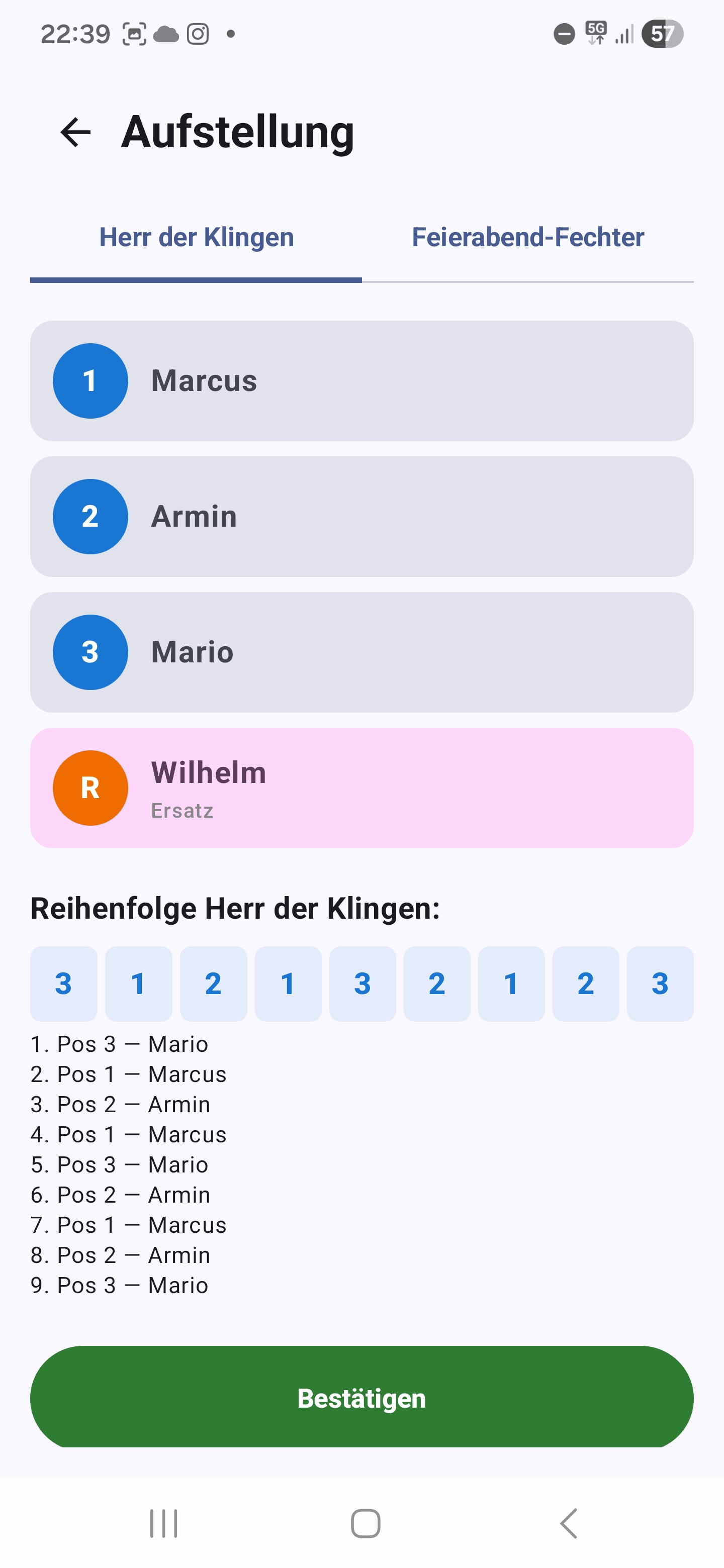
Positions-Nummern (1, 2, 3) den Fechtern zuordnen, optional einen Ersatz markieren — die Reihenfolge der neun bzw. vier Bouts ergibt sich automatisch.
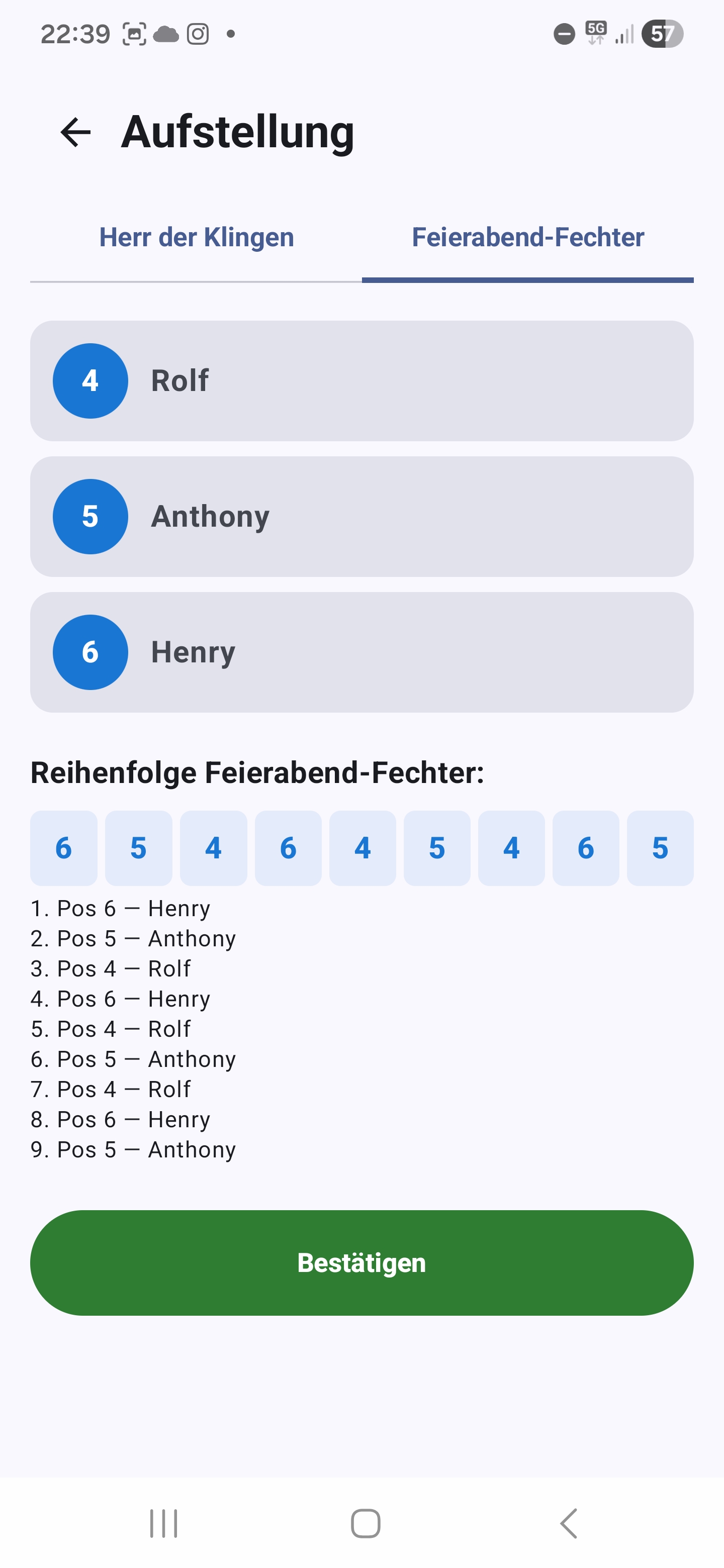
Auf dem zweiten Tab dasselbe für die Gegner-Mannschaft — beide Aufstellungen werden mit Bestätigen übernommen.
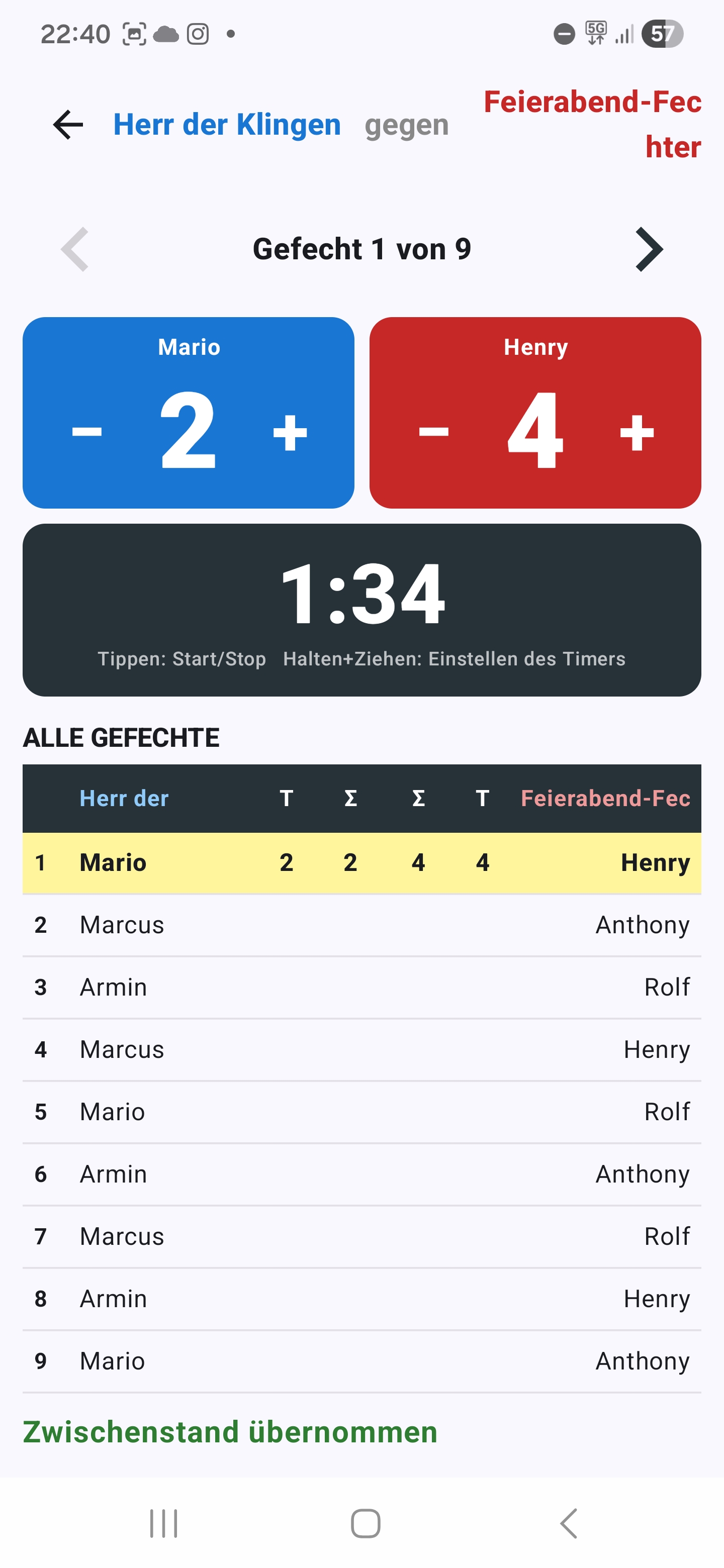
Bout für Bout die Trefferzahlen eintragen — der Master sieht den Stand nach jedem Bout live mit (siehe Live-Bouts).
Begegnungs-Übersicht
Pro Begegnung werden alle Paarungen über Kreuz ausgefochten:
- 4 Gefechte bei 2v2 (jeder gegen jeden gegnerischen Fechter)
- 9 Gefechte bei 3v3
Live-Bouts
Pro Bout siehst du die zwei Fechter, die aktuelle Reihenfolge und kannst die Trefferzahlen direkt eingeben. Der Ersatzfechter kann während der Begegnung jederzeit gegen einen aktiven Fechter ausgewechselt werden — praktisch bei Verletzungen, taktischen Wechseln oder Ermüdung. Die Wechsel-Funktion erreichst du über das Mannschafts-Symbol oben.
Endergebnis & PDF
Die Endübersicht zeigt die Team-Rangliste mit Sieg-/Niederlage-Bilanz und Trefferdifferenz. Du kannst hier eine PDF-Auswertung speichern oder direkt teilen — inklusive aller Bouts pro Begegnung.
Tableau-Funktionen
Diese Funktionen findest du auf jedem Tableau-Bildschirm — egal ob Einzel-Pool, Liga-Pool oder Team-Runden-Tableau.
Icon-Leiste oben
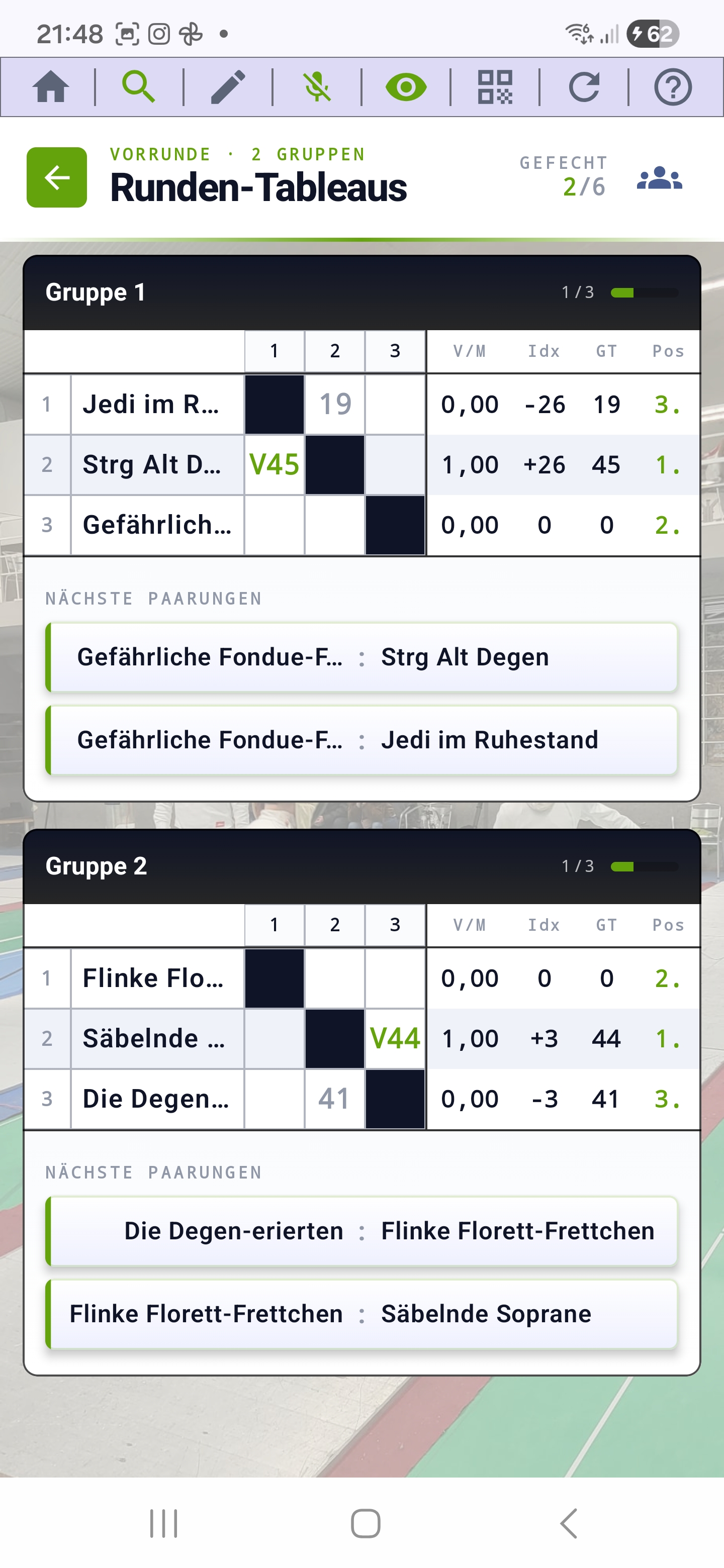
Am oberen Bildschirmrand jedes Tableaus sitzt eine schmale Icon-Leiste mit allen Funktionen, die für die laufende Runde relevant sind. Welche Icons sichtbar sind, hängt vom Kontext ab — etwa ist der „Refresh"-Button nur im Testmodus sichtbar.
- Hauptmenü (Haus-Icon) — springt zurück zum Hauptmenü. Der aktuelle Turnier-Stand wird automatisch gesichert; du kannst jederzeit über die Liste „Gespeicherte Turniere" exakt hier wieder einsteigen.
- Zoom (Lupe) — die Lupe hat zwei Modi:
- Kurzes Tippen schaltet Auto-Zoom ein oder aus. Bei aktivem Auto-Zoom skaliert die App das Tableau passend zur Bildschirmbreite — inklusive der Statistik-Spalten, falls die eingeblendet sind.
- Beim Halten und horizontalem Ziehen kannst du den Zoom-Faktor manuell setzen. Sobald du manuell ziehst, wird Auto-Zoom automatisch deaktiviert.
- Bearbeiten (Stift-Icon) — wechselt in den Bearbeitungs-Modus. Im Modus erscheinen Plus- und Minus-Symbole, mit denen du Fechter zur laufenden Runde hinzufügen oder entfernen kannst (siehe Bearbeitungs-Modus).
- Spracheingabe (Mikrofon) — Push-to-Talk-Eingabe für Bout-Ergebnisse. Im Ruhezustand mit Schrägstrich, beim Halten ohne Strich. Sprechen, dann loslassen — die App trägt das Ergebnis im passenden Bout ein (siehe Spracheingabe).
- Zwischenstand (Auge-Icon) — schaltet die Statistik-Spalten (Sieg/Match-Quote, Indikator, gegebene Treffer, Position) und die Positions-Markierung neben jedem Fechter ein/aus. Aktiv leuchtet das Icon farbig; inaktiv erscheint es durchgestrichen. Das schont die Übersicht, wenn nur die Begegnungen interessieren.
- QR-Code — blendet den QR-Code ein, mit dem sich Clients mit dem Master verbinden. Erscheint nur in Tableaus, in denen sich tatsächlich Aufgaben an Clients vergeben lassen — also in Pool-Runden des Einzel-, Liga- und Team-Turniers sowie auf den Team-Runden-Tableaus. Im Einzel-Direktausscheid ist das Icon nicht sichtbar, weil ein DA-Baum sequentiell läuft und keine parallele Bahn-Vergabe ermöglicht (siehe QR-Code für Clients).
- Test-Daten (Refresh-Icon) — nur im Testmodus sichtbar. Füllt alle offenen Bouts der Runde mit Zufallswerten — praktisch, um den Turnier-Ablauf in wenigen Sekunden durchzuspielen, ohne ELO-Werte zu beeinflussen.
- Hilfe (?)-Icon ganz rechts — gedrückt halten blendet Tooltips zu allen anderen Icons ein (siehe Hilfe-Modus per Halten).
Hilfe-Modus per Halten
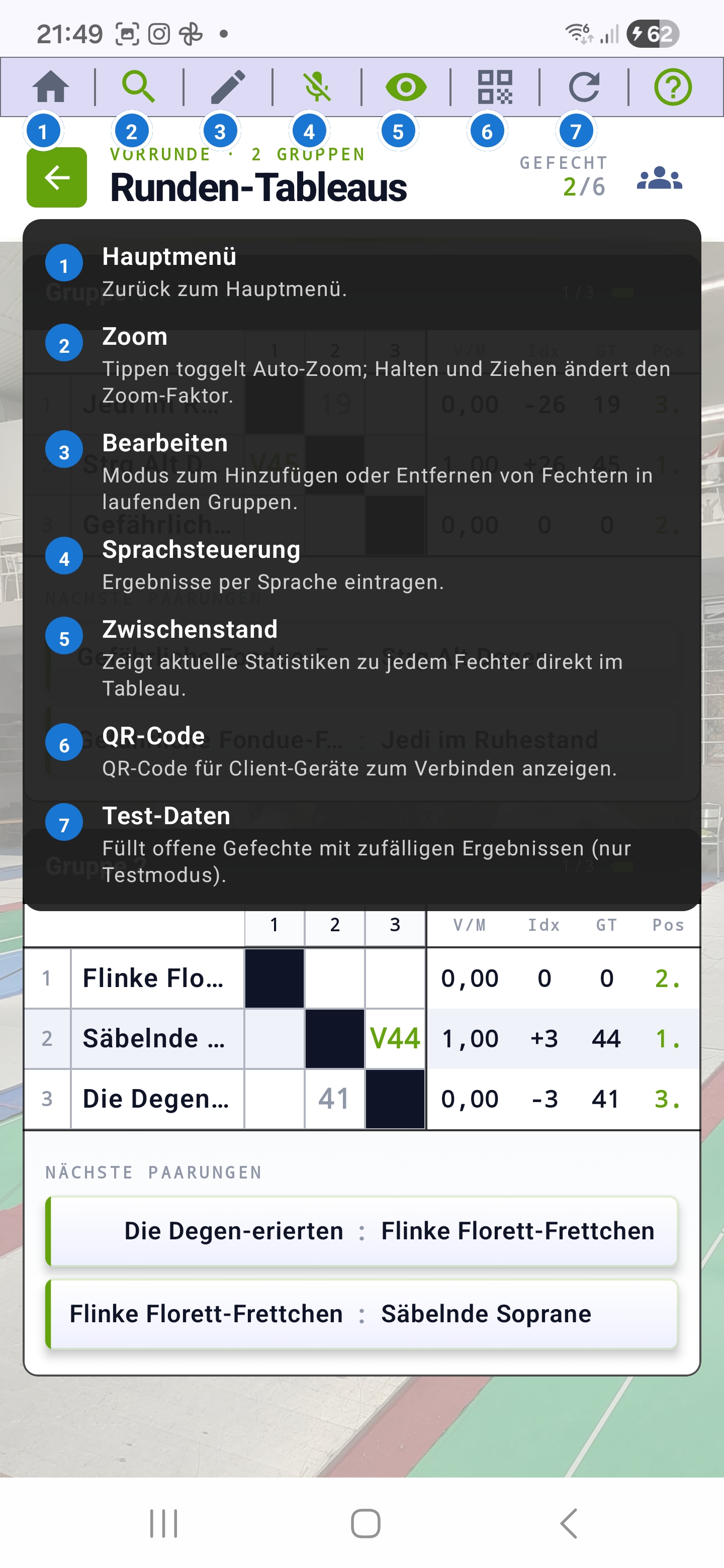
Halte das Hilfe-Icon (?) rechts in der Toolbar gedrückt: über jedem anderen Icon erscheint eine kleine, blaue Nummer, und unterhalb wird eine zentrierte Liste mit nummerierten Erklärungen eingeblendet — so weißt du auf einen Blick, welcher Knopf was tut. Loslassen blendet das Overlay sofort wieder aus. Funktioniert auch in der Fechterverwaltung, der Rangliste und der Historie.
Auto-Zoom & manueller Zoom
Der Auto-Zoom skaliert das Tableau automatisch so, dass es passend zur Display-Breite ist — inklusive der Statistik-Spalten, falls aktiv. Tippst du auf das Lupen-Icon, schaltest du Auto-Zoom an oder aus. Halten + horizontales Ziehen am Lupen-Icon ändert den Zoom-Faktor manuell.
Restzeit & Gefechts-Zähler
Jede Gruppe zeigt im Header zwei Fortschritts-Indikatoren — direkt rechts neben „Gruppe N":
- Voraussichtliche Endzeit — z. B. „Ende ca. 17:42 Uhr". Die App berechnet sie laufend aus der durchschnittlichen Dauer der letzten bis zu vier fertigen Gefechte und der Anzahl noch offener Bouts. Nach jedem eingetragenen Ergebnis wird der Wert automatisch neu berechnet.
- Gefechts-Zähler — z. B. 5/10. Zeigt, wie viele Gefechte der Gruppe bereits abgeschlossen sind und wie viele insgesamt anstehen. Forfeit-markierte Bouts werden weder als „fertig" noch als „offen" gezählt — wird ein Fechter aufgegeben, sinkt also auch die Gesamtzahl.
Tap-Toggle auf die Endzeit: Tippst du auf die Wanduhrzeit, schaltet die Anzeige inline auf einen live laufenden Countdown um — z. B. „Noch ca. 1h 10 min" oder „Noch ca. 12 min". Der Countdown tickt sekündlich. Erneutes Tippen wechselt zurück zur Wanduhrzeit. Jede Gruppe hat ihre eigene Berechnung — der Toggle wirkt nur auf die einzelne Gruppe, nicht auf die anderen.
Gesamt-Übersicht oben: Im Title-Block ganz oben am Bildschirm zeigt die App zusätzlich einen runden-übergreifenden Gefechts-Zähler (alle Gruppen zusammen, z. B. „BOUT 17/40") und eine Gesamt-ETA. Die Gesamt-ETA orientiert sich an der Gruppe, die voraussichtlich am spätesten fertig wird — also dem realistischen Zeitpunkt für den Übergang in die nächste Phase. Auch die Gesamt-ETA lässt sich antippen und zeigt dann den Countdown.
QR-Code für Clients
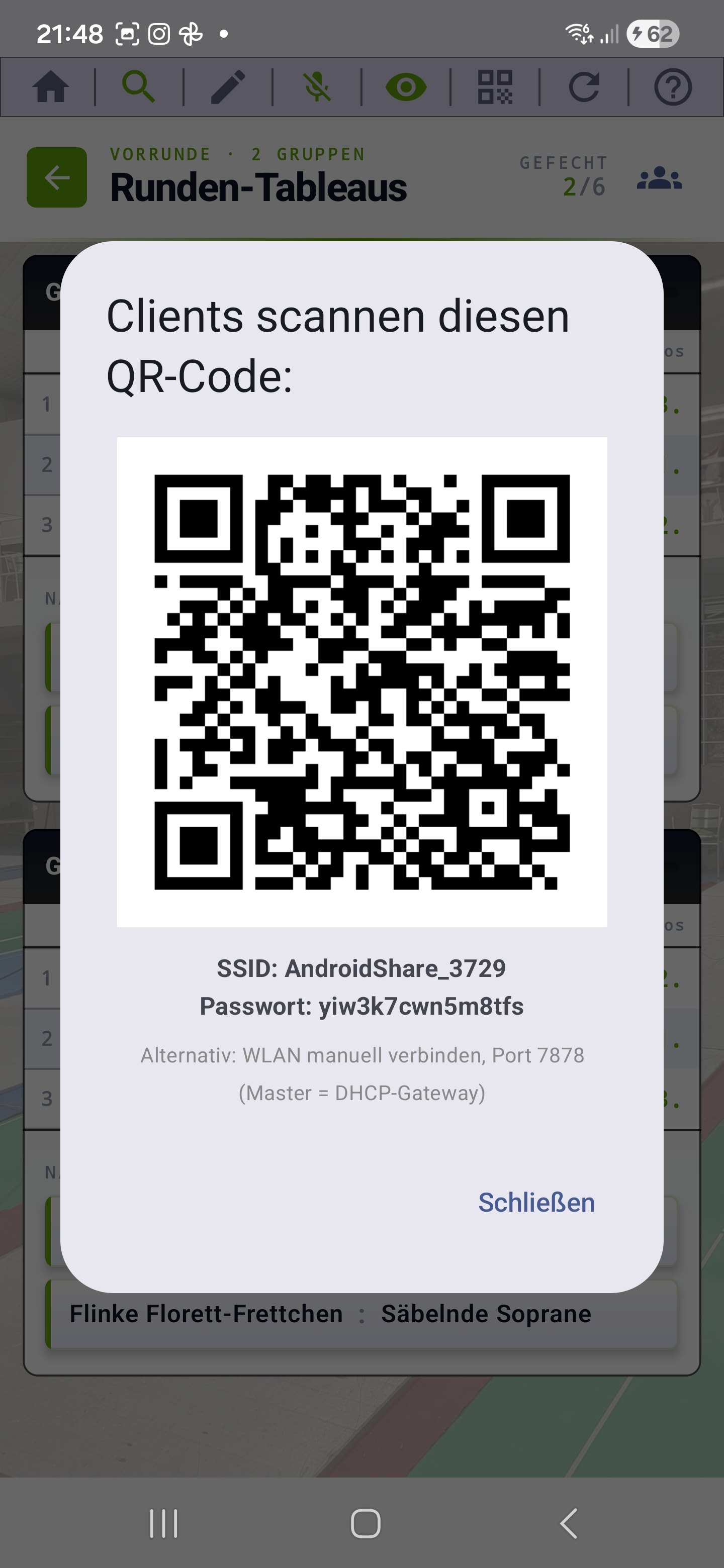
Das QR-Icon ist nur in Tableaus sichtbar, in denen sich Aufgaben sinnvoll an Clients vergeben lassen — also Pool-Runden des Einzel-, Liga- und Team-Turniers sowie die Team-Runden-Tableaus. Im Einzel-Direktausscheid erscheint kein QR-Icon, weil DA-Bäume sequentiell laufen und keine parallelen Bahnen vergeben werden können.
Was ein Client übernehmen kann:
- Eine komplette Pool-Gruppe in Einzel-, Liga- oder Team-Vorrunden — der Client trägt alle Bouts dieser Gruppe ein, der Master sieht den Stand live mit.
- Einen einzelnen Team-Kampf in einem Team-Turnier (also den vollständigen Mannschafts-Vergleich mit allen 4 bzw. 9 Bouts).
Sobald du im Einstellungs-Menü unter Verbindung WLAN oder Bluetooth aktiviert hast, erscheint im Tableau oben zusätzlich ein blauer Banner mit dem Status — z. B. „WLAN-Master aktiv · SSID: …" oder „Bluetooth-Master aktiv". Tippst du auf den Banner oder das QR-Icon in der Toolbar, klappt der QR-Code auf.
Im QR-Code stehen alle Daten, die ein Client zum Verbinden braucht — bei WLAN die SSID samt Passwort sowie IP und Port des Master-Hotspots, bei Bluetooth die Geräte-Identifikation. Andere Tablets oder Smartphones im Client-Modus scannen den Code und sind damit ohne weitere Eingabe verbunden — keine WLAN-Liste, kein Pairing.
Der Banner zeigt zusätzlich die Anzahl aktiver Client-Verbindungen und färbt sich gelb/rot, wenn eine Verbindung abbricht. Sobald mindestens ein Client verbunden ist, kannst du eine Pool-Gruppe oder einen Team-Kampf per Lange-Drücken auf die Zelle bzw. den Eintrag an ihn delegieren (siehe Begegnung an Client abgeben).
Bearbeitungs-Modus
Tippst du auf das Stift-Icon, wechselst du in den Bearbeitungs-Modus. Solange er aktiv ist, leuchtet der Stift farbig. Im Modus kannst du:
- Bereits eingetragene Ergebnisse korrigieren — auch solche, die ein Client gemeldet hat.
- Fechter zur Pool-Runde nachträglich hinzufügen oder entfernen.
- Im Team-Tableau alle Begegnungen einer Runde sehen — auch die bereits gefochtenen mit Ergebnis (im Normal-Modus zeigt die Liste „Nächste Paarungen" nur die nächsten drei offenen).
Erneutes Tippen auf den Stift bestätigt die Änderungen und kehrt in den Normal-Modus zurück.
Fechter zur Runde hinzufügen / entfernen
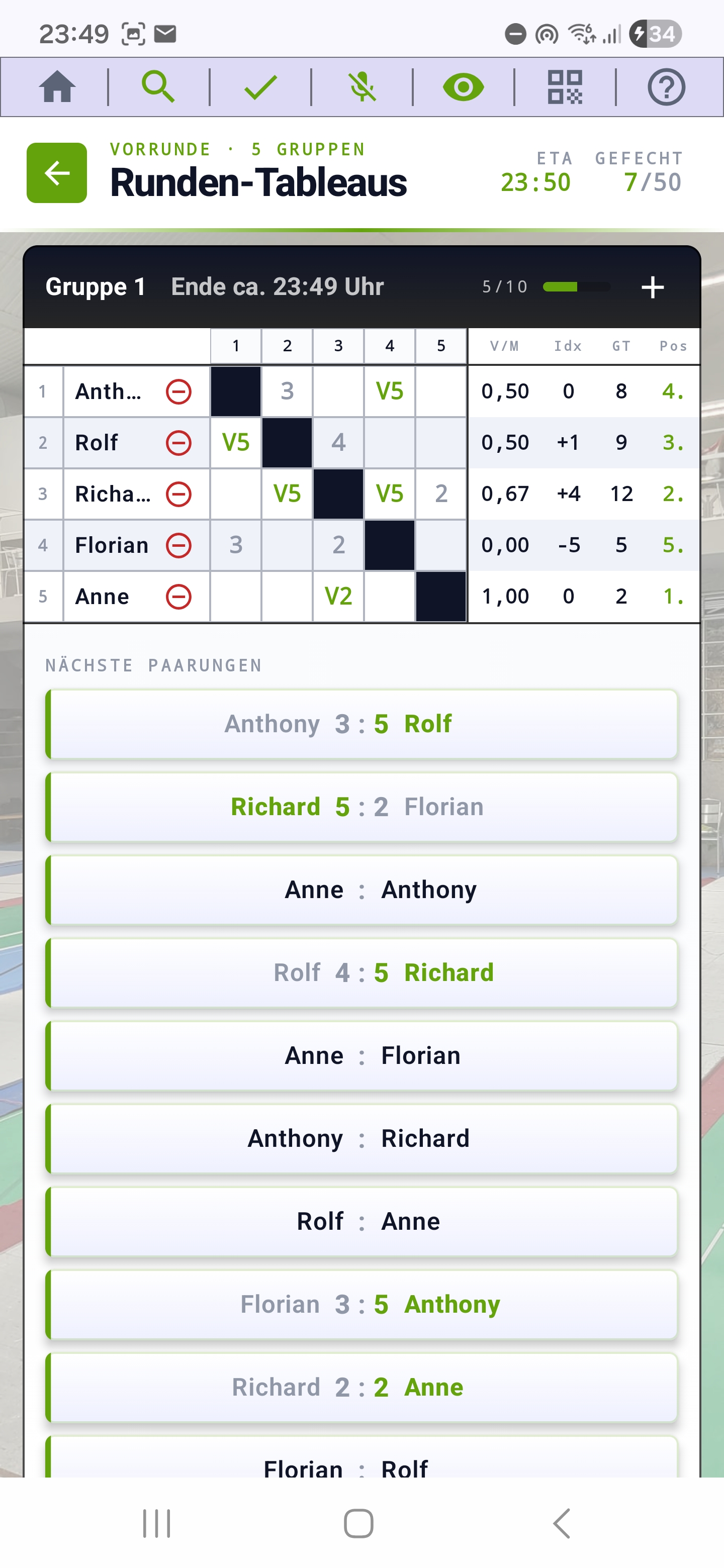
Manchmal kommt jemand erst nach Pool-Start dazu — oder ein Fechter muss raus, weil er sich verletzt hat oder nicht weitermachen kann. Im Bearbeitungs-Modus geht beides ohne Neustart der Runde.
Fechter hinzufügen:
- Tippe auf das Stift-Icon in der Toolbar — der Bearbeitungs-Modus wird aktiv.
- In jeder Pool-Header-Zeile erscheint ein Plus-Symbol. Tippe es im gewünschten Pool an.
- Es öffnet sich ein Auswahl-Dialog mit allen Fechtern aus deinem globalen Bestand, die noch nicht im Turnier sind. Über die Suche oben filterst du die Liste nach Namen oder Verein.
- Tippe einen Eintrag an, um ihn dem Pool zuzuordnen — oder über „Neu anlegen" einen ganz neuen Fechter erfassen.
- Die App ergänzt automatisch alle Bouts dieses neuen Fechters gegen die bestehenden Pool-Mitglieder, sodass die Pool-Größe wieder zur FIE-Reihenfolge passt.
Fechter entfernen:
- Im Bearbeitungs-Modus erscheint pro Fechter-Zeile ein rotes Minus-Symbol.
- Tippe es an. Bei einem Fechter ohne bereits abgeschlossene Bouts wird er ohne Rückfrage entfernt.
- Bei einem Fechter mit bereits abgeschlossenen Bouts erscheint ein Dialog mit zwei Optionen:
- Komplett aus der Runde streichen — alle seine Bouts (auch die bereits gefochtenen) werden gelöscht. Die anderen Fechter behalten nur ihre Resultate gegen die verbleibenden Mitglieder.
- Restliche Bouts als Forfeit markieren — die bereits gefochtenen Resultate bleiben gezählt, alle noch offenen Bouts dieses Fechters werden gestrichen. So entstehen keine Pseudo-Niederlagen für die Gegner (siehe Vorzeitiges Ausscheiden).
Sobald du die Bearbeitung mit erneutem Tippen auf den Stift bestätigst, ist die Änderung übernommen. Die Statistik-Spalten und der Gefechts-Zähler aktualisieren sich automatisch. Bei verbundenen Clients werden Roster-Änderungen live übertragen — der Client-Schiedsrichter sieht das angepasste Pool-Tableau ohne Verzögerung, ohne dass jemand „aktualisieren" muss.
Vorzeitiges Ausscheiden (Forfeit)
Wenn ein Fechter mitten im Pool nicht weiterfechten kann (Verletzung, Aufgabe), markierst du ihn über das Minus-Icon im Bearbeitungs-Modus mit der Option „Restliche Bouts als Forfeit". Effekt:
- Alle noch offenen Bouts des Fechters werden gestrichen — sie zählen weder für ihn noch für die Gegner als Sieg/Niederlage.
- Die bereits gefochtenen Bouts bleiben in der Statistik erhalten.
- Die Pool-Auswertung wird neu berechnet, ohne Pseudo-Resultate.
- Der Gefechts-Zähler im Header (siehe Restzeit & Zähler) reduziert seine Gesamtzahl entsprechend.
Ergebnis-Eingabe (Wheel-Picker)
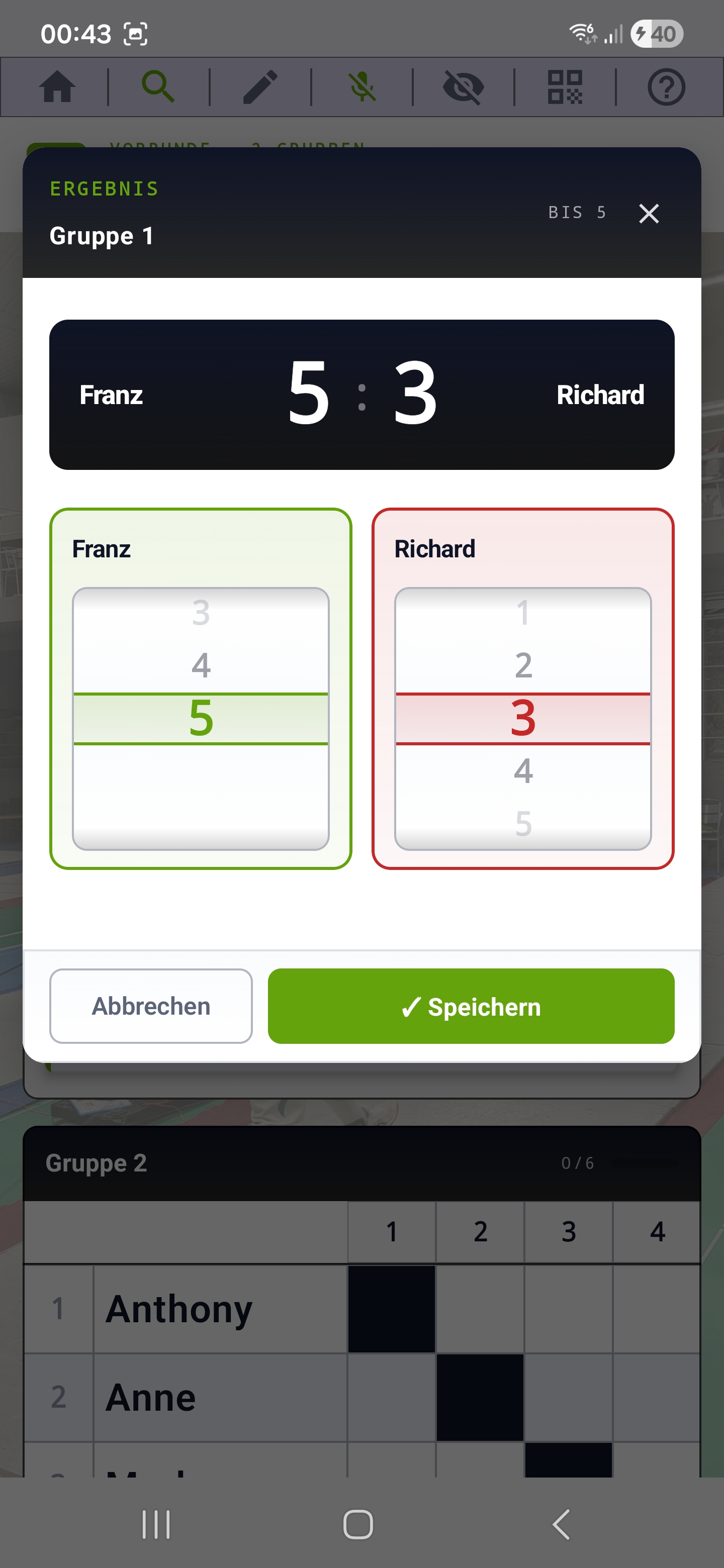
Bout-Ergebnisse werden in der App über einen modalen Dialog mit zwei 3D-Wheel-Pickern eingegeben — einer pro Fechter. So gehst du dabei vor:
- Bout öffnen: Tippe im Pool-Tableau auf die Zelle der gewünschten Begegnung — oder im Block „Nächste Paarungen" direkt auf die Zeile. Im Direktausscheid- oder Team-Bout-Bildschirm tippst du den jeweiligen Slot an. In allen Fällen öffnet sich der Eingabe-Dialog.
- Trefferzahlen drehen: Pro Fechter siehst du eine Walze mit den Werten 0–15. Wische die Walze mit dem Daumen nach oben oder unten, bis die richtige Zahl im Mitte-Slot steht. Beim Wischen klickt das Tablet leise — du fühlst jedes Feld als haptisches Feedback.
- Sieger erkennen: Sobald die Zahlen unterschiedlich sind, rahmt die App den Sieger automatisch grün ein und den Verlierer rot. Du musst nichts extra tippen.
- Bei Gleichstand: Sind beide Trefferzahlen gleich (z. B. 5:5 oder sogar 0:0), erscheint zusätzlich eine Zeile, in der du explizit auswählst, wer gewonnen hat. So lassen sich auch V0:0-Ergebnisse (Sieg ohne Treffer, etwa nach mehreren gegenseitigen Karten) sauber abbilden.
- Speichern: Mit dem grünen Button am unteren Rand bestätigst du das Ergebnis. Das Tableau aktualisiert sich sofort, ELO- bzw. Liga-Werte werden im Hintergrund neu berechnet, und der Gefechts-Zähler im Header springt um eins weiter. Bei verbundenen Clients geht das Resultat automatisch live an alle Geräte.
- Korrigieren: Du kannst dieselbe Zelle jederzeit erneut antippen, um das Ergebnis zu ändern. Nach Bestätigung der Korrektur werden ELO und Statistiken sauber neu gerechnet (im Bearbeitungs-Modus geht das auch für Bouts, die ein Client gemeldet hat).
Alternativ zur manuellen Eingabe kannst du Resultate per Sprache eintragen — siehe Spracheingabe.
Spracheingabe
Mitten im Gefecht freihändig Ergebnisse eintragen — die Spracheingabe spart auf der Piste massiv Zeit. Funktioniert in Pool-Tableaus, DA-Bäumen und in den Runden-Tableaus eines Team-Turniers.
Aktivieren & Bedienung
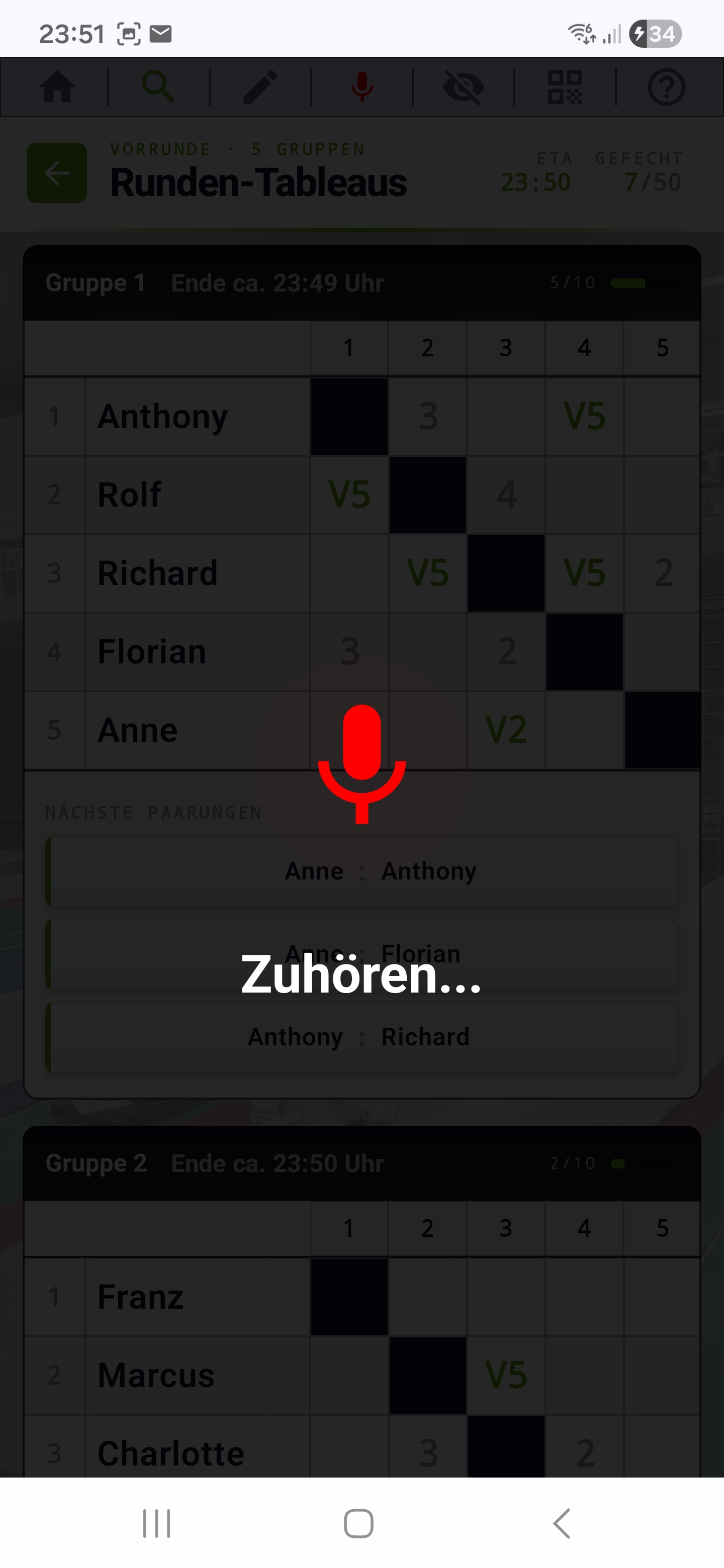
Auf jedem Tableau- und K.-o.-Baum-Bildschirm findest du das Mikrofon-Symbol in der Icon-Leiste. Im Ruhezustand ist es mit Schrägstrich dargestellt; aktiv leuchtet es ohne Strich.
Die Bedienung ist „Push-to-Talk":
- Halte das Mikrofon-Symbol länger gedrückt.
- Sprich das Ergebnis: „Müller schlägt Schmidt fünf zu drei".
- Loslassen — die App wertet das Gesprochene aus und trägt das Ergebnis im passenden Bout ein.
Beispiel-Befehle
- „Müller schlägt Schmidt fünf zu drei"
- „Schmidt verliert gegen Müller drei zu fünf"
- „Maxe gegen Lukas, fünf eins" (mit Spitznamen)
- „Pool zwei: Maier schlägt Becker fünf zu zwei" (Pool-Hinweis bei mehreren parallelen Pools)
Mehrere Gefechte am Stück
Du kannst in einer Aufnahme mehrere Ergebnisse hintereinander sprechen — die KI trennt die Sätze und trägt jedes Ergebnis im passenden Bout ein. Praktisch, wenn du mehrere fertige Gefechte am Stück abarbeiten willst.
Mit KI-Unterstützung
Mit aktivierter KI-Unterstützung erkennt die App auch ungenaue Aussprachen, abgekürzte Namen oder Spitznamen. Ohne KI-Key arbeitet die Spracheingabe ebenfalls — sie verwendet dann den Geräte-eigenen Spracherkenner und ist robuster bei klaren, vollständigen Namen.
Sprachen & Sprachpaket
Die Spracheingabe folgt der App-Sprache (siehe Sprache). Wenn dein Gerät offline ist und das passende Sprachpaket nicht installiert ist, erscheint beim ersten Sprach-Versuch ein Dialog, in dem du eine alternative Sprache für die Spracherkennung wählen kannst.
Client-Modus
Master & Client
Mehrere Geräte, ein Turnier: in der Multi-Geräte-Variante übernimmt ein Tablet den Master (führt das Turnier, hält den Spielstand) — weitere Tablets oder Smartphones verbinden sich im Client-Modus und übernehmen einzelne Aufgaben des Turniers. Das passiert ohne Internet und ohne Hallen-WLAN: das Master-Gerät spannt entweder einen lokalen WLAN-Hotspot auf oder nutzt direkte Bluetooth-Verbindungen.
Was ein Client übernehmen kann:
- In Pool-Runden (Einzel-, Liga- und Team-Turnier): eine komplette Gruppe bzw. Bahn — alle Bouts dieser Gruppe trägt der Client ein, der Master sieht den Stand live mit.
- In Team-Turnieren: einen einzelnen Team-Kampf (also alle Begegnungen zwischen zwei Mannschaften, im 2v2 vier Bouts, im 3v3 neun Bouts).
Mehrere Clients können parallel jeweils eigene Gruppen oder Team-Kämpfe übernehmen — so lassen sich mehrere Pisten gleichzeitig bedienen.
Schritt-für-Schritt: Verbinden & Gruppe übernehmen
Vom Aufruf des Client-Modus bis zum übernommenen Pool-Tableau braucht es vier Bildschirme. Beispiel: Einzelturnier-Vorrunde, Verbindung per WLAN.
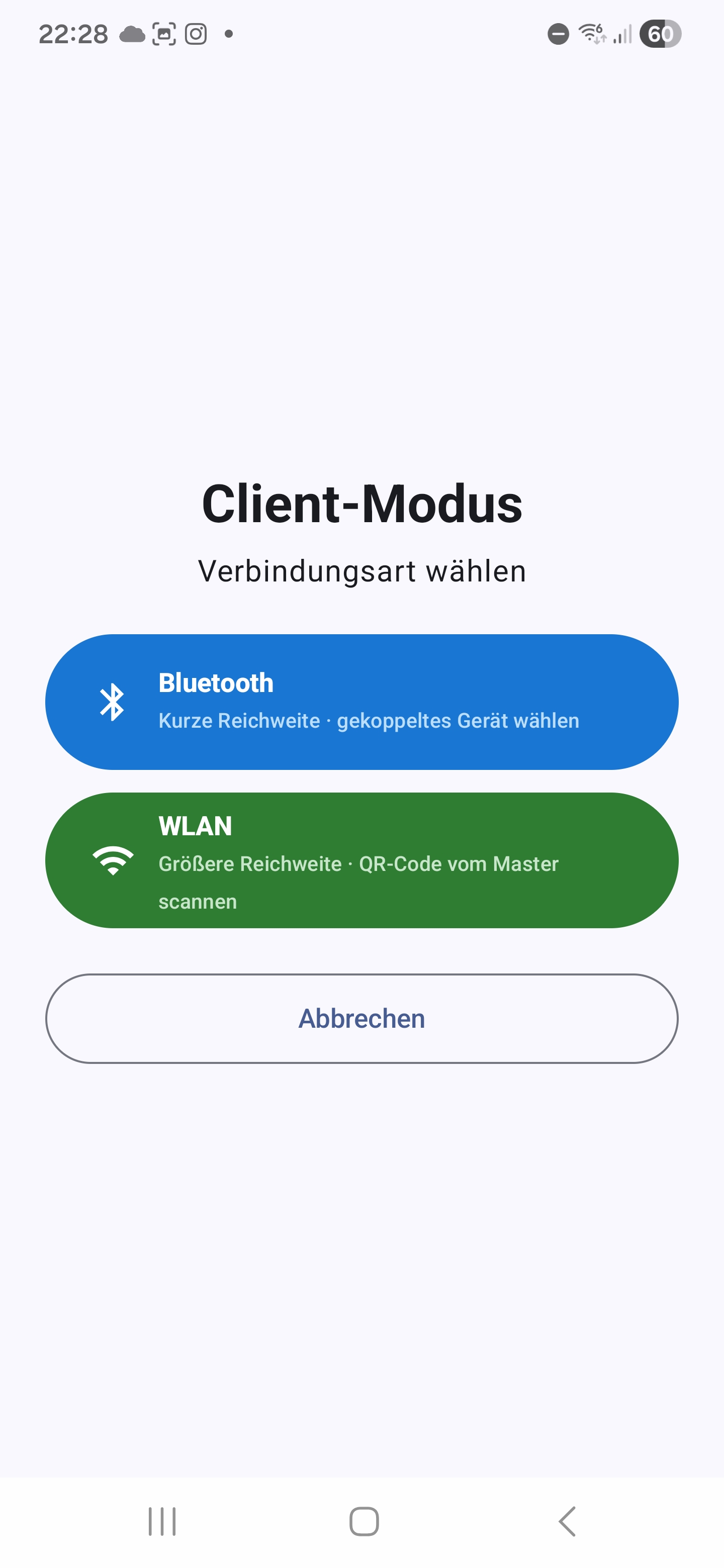
Im Hauptmenü Client-Modus antippen und Verbindungsart wählen.
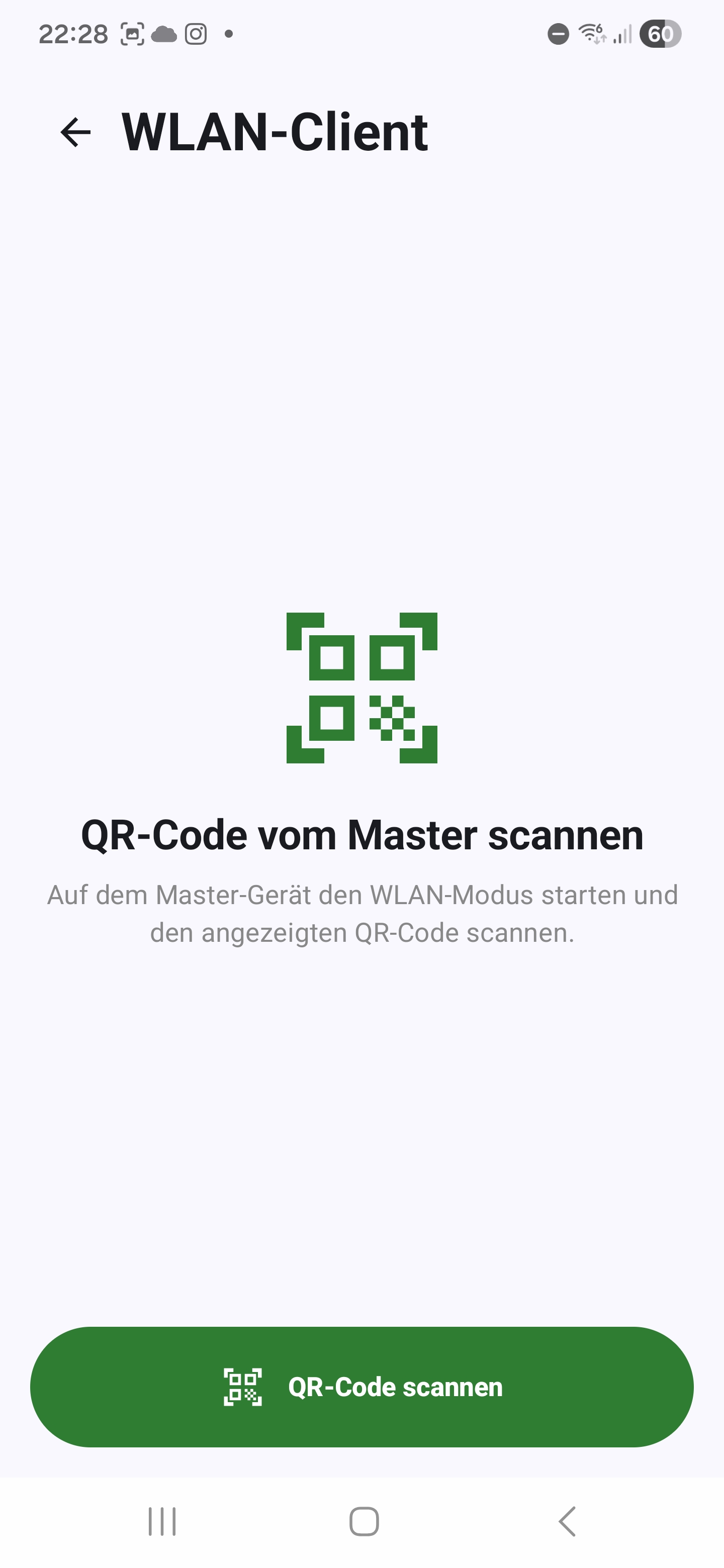
Den auf dem Master angezeigten QR-Code scannen — die Verbindung baut sich automatisch auf.
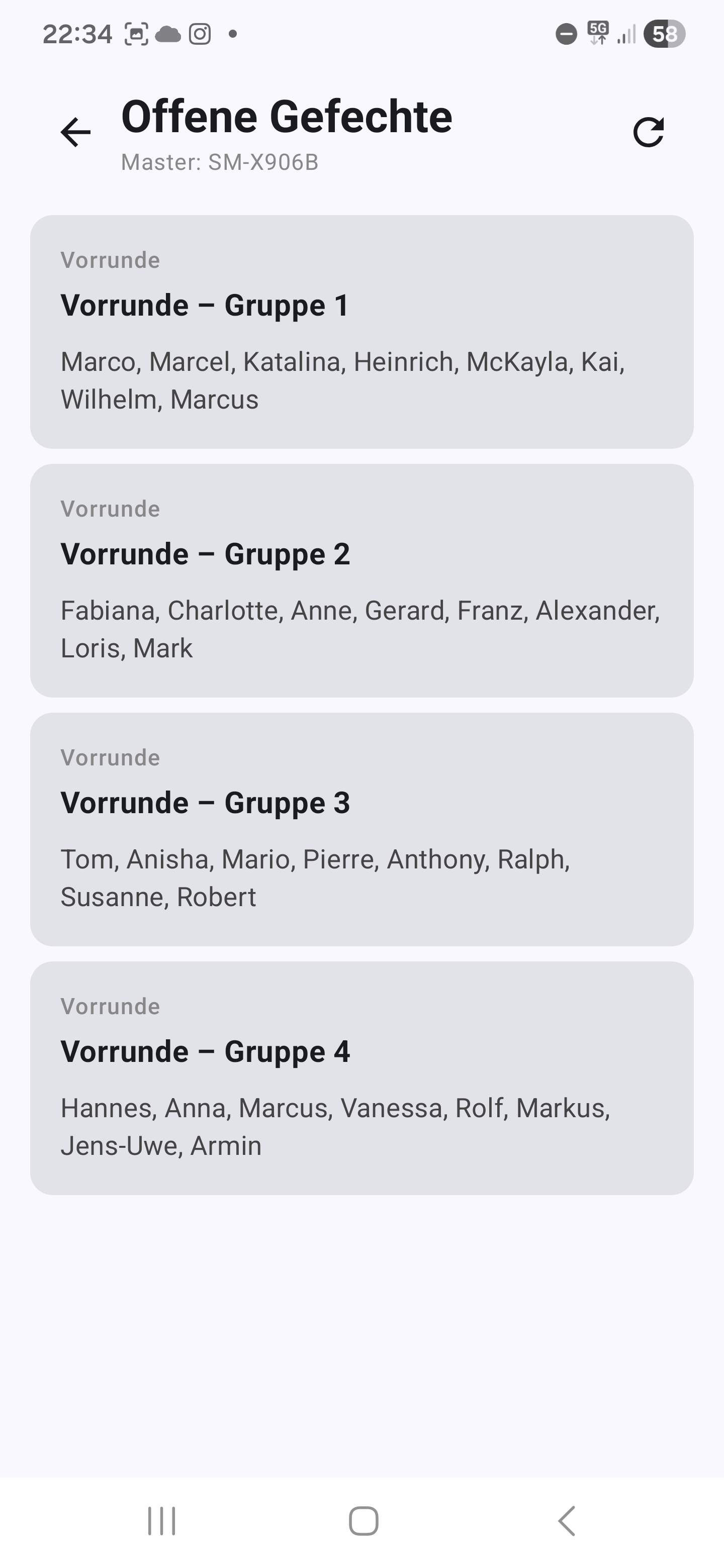
Aus der Liste der offenen Gruppen eine antippen und damit übernehmen.
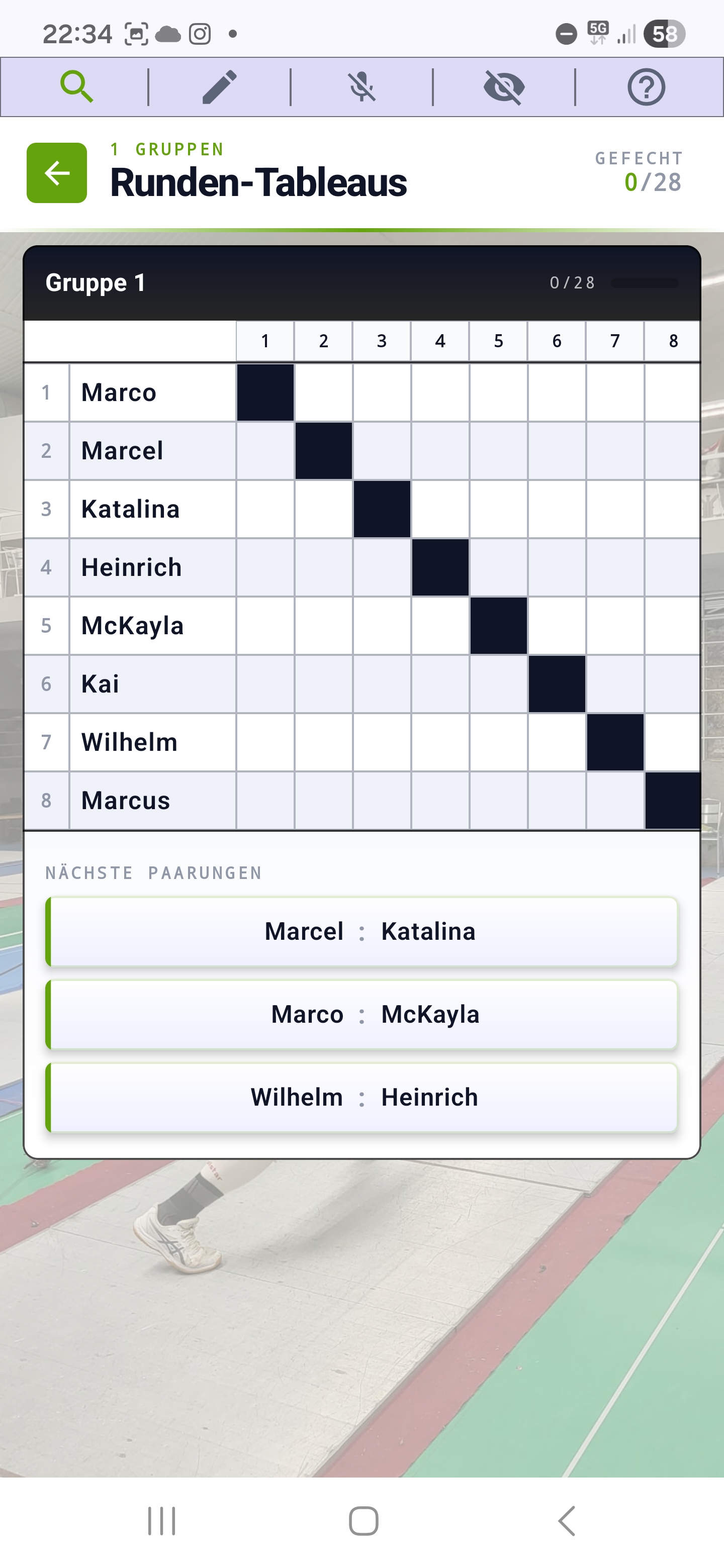
Der Client sieht das vollständige Pool-Tableau und trägt die Bouts ein — der Master sieht alles live.
Mit Master verbinden
Im Hauptmenü wählst du CLIENT-MODUS. Der QR-Scanner öffnet sich automatisch. Halte ihn auf den QR-Code, den das Master-Gerät anzeigt:
- Bei WLAN: SSID + Passwort des Master-Hotspots, IP und Port
- Bei Bluetooth: Geräte-Identifikation des Masters
Nach erfolgreichem Scan baut die App die Verbindung automatisch auf — kein manuelles WLAN-Auswählen oder Pairing nötig.
Gruppe oder Team-Kampf übernehmen
Sobald die Verbindung steht, sieht der Client die Liste der vom Master angebotenen Aufträge:
- Pool-Gruppen (in Einzel-, Liga- oder Team-Vorrunden) — beim Tippen übernimmt der Client die ganze Gruppe und sieht das vollständige Pool-Tableau, identisch zum Master.
- Team-Kämpfe (in Team-Turnieren) — beim Tippen übernimmt der Client einen einzelnen Mannschaftsvergleich mit allen seinen Über-Kreuz-Bouts.
Während ein Auftrag bei einem Client liegt, ist er auf dem Master als reserviert markiert (deutlich sichtbares Status-Symbol mit dem Geräte-Namen). Andere Clients sehen den Auftrag in dieser Zeit nicht in ihrer Liste. Ist der Auftrag fertig, gibt der Client ihn automatisch wieder frei und das Endergebnis erscheint live beim Master.
Trefferzahlen eintragen
Hat der Client einen Auftrag übernommen, trägt er pro Bout die Trefferzahlen ein — Bedienung und Bildschirm sind identisch zum Master (gleicher Wheel-Picker, gleiches Tableau-Layout). Der Master sieht jeden Bout-Stand live, sobald er gespeichert ist.
Änderungen, die der Master am Roster vornimmt (Fechter hinzufügen oder entfernen, vorzeitiges Ausscheiden, Auswechslung), werden in Echtzeit auf den Client übertragen. So bleibt der Client immer auf demselben Stand wie der Master.
Verbindungs-Status
Oben am Bildschirm zeigt eine Status-Leiste den aktuellen Verbindungs-Zustand: verbunden, wird wiederhergestellt oder getrennt. Bei Verbindungsabbrüchen versucht die App automatisch, sich erneut zu verbinden. Eingaben während eines Aussetzers werden gepuffert und beim Wiederaufbau automatisch zum Master übertragen — kein Datenverlust.